
「ホームページはあるのに問い合わせがほとんど来ないけれど、デザインのせいなのか、見られていないのか分からない」
「理由を調べてみたけれど、いろいろ書いてあって、どれから手をつければいいのか迷ってしまう」
ホームページを公開してしばらくたつと、こうした悩みが出てくることがあります。
先に結論をお伝えします。
問い合わせが来ないときは、理由の一覧から当てはまるものを探すのではなく、手前から順番に確かめましょう。
まずは、問い合わせがそもそも手元に届いているかを確かめます。
次に見るのは、ホームページが見られているかと、問い合わせのページまで来ているかの2つです。
そのうえで、問い合わせる理由と安心材料、送るまでの手間を、自分でページを読んだり送ってみたりしながら確かめていきます。
手前の順番で止まっていると、その先をいくら直しても、問い合わせは増えません。
例えば、フォームの通知のメールが届いていなければ、文章を書き直しても、届いた問い合わせには気づけないままです。
この記事では、5つの順番ごとに、どこで確かめられるのかと、どう確かめるのかを整理しました。
Search ConsoleとGoogleアナリティクス(GA4)の使い方は、2026年10月22日に公式のヘルプで確かめました。
この記事で分かること
- 問い合わせが来ないときの確かめる順番
- 問い合わせが届いているか
- ホームページが見られているか
- 問い合わせのページまで来ているか
- 問い合わせる理由と安心材料
- 問い合わせを送るまでの手間
- 届いた問い合わせの数え方
- よくある失敗
ホームページに問い合わせが来ないときは、理由を並べる前に順番に確かめる
問い合わせが来ない理由として挙げられるものは、たくさんあります。
デザインが古い、スマートフォンで見づらい、料金が書いていない、フォームの項目が多い、などです。
けれども、理由を並べただけでは、自社がどれに当てはまるのかも、どれから直せばいいのかも分かりません。
例えば、フォームの項目が多いことに気づいて減らしても、そもそもページが見られていなければ、問い合わせは増えないままです。
そこで、お客様が問い合わせを送るまでの道のりに沿って、止まっている場所を探していきましょう。
下記の表に、この記事で確かめる5つの順番と、それぞれを確かめる場所をまとめました。
| 順番 | 確かめること | 確かめる場所 |
|---|---|---|
| ① | 問い合わせが届いているか | 自分でテスト送信をして、通知のメールと迷惑メールのフォルダを見る |
| ② | ホームページが見られているか | Search Console(検索結果に出ているか)とGA4(何人が見ているか) |
| ③ | 問い合わせのページまで来ているか | GA4で、問い合わせのページが見られた回数を見る |
| ④ | 問い合わせる理由と安心材料が書いてあるか | 初めての人のつもりで、自社のページを読み直す |
| ⑤ | 送るまでの手間が大きすぎないか | GA4の数字と、スマートフォンで自分で送ってみた手応え |
①は、お客様の道のりでは最後にあたりますが、いちばん先に確かめます。
届いていなければ、ほかをどれだけ直しても問い合わせに気づけないうえに、テスト送信を1回すれば確かめられるためです。
②から⑤は、お客様がホームページを見つけてから送信するまでの順番に並べました。
手前の順番で止まっているところが見つかったら、まずはそこから直してください。
①ホームページの問い合わせが届いているかを、テスト送信で確かめる
最初に確かめるのは、問い合わせがそもそも手元に届いているかどうかです。
問い合わせは来ているのに、通知のメールが届いていないか、届いていても気づいていないだけ、ということもあります。
例えば、通知先がふだん開かないメールアドレスになっていれば、問い合わせが届いていても気づけません。
自分でテスト送信をして3つを確かめる
確かめ方は、公開しているホームページのフォームから、自分で問い合わせを送ってみることです。
スマートフォンで送ったあとに、下記の3つを確かめましょう。
- 送信したあとに、完了の表示が出たか
- 通知先のメールアドレスに、通知のメールが届いたか
- 届いたのが受信トレイか、迷惑メールのフォルダか
完了の表示が出なかったり、通知のメールが見当たらなかったりしたら、問い合わせが届いていない可能性があります。
迷惑メールのフォルダに入っていたなら、届いていても見落としていたことになります。
どちらの場合も、ページの中身を直す前に、フォームとメールの設定から確かめてください。
迷惑メールのフォルダも開いて見る
迷惑メールのフォルダは、ふだん開かないぶん、見落としやすい場所です。
Googleの「メール送信者のガイドライン」にも、正当なメールでも迷惑メールに分類される場合があると書かれています。
テスト送信のメールがそこにあったなら、これまでのお客様からの問い合わせも、同じフォルダに入っているかもしれません。
そのため、テスト送信の結果に関わらず、迷惑メールのフォルダを一度さかのぼって見ておきましょう。
受信トレイに戻す方法や、毎回迷惑メールに入るとき、どこにも見当たらないときの切り分けは、問い合わせフォームが届かないときの切り分け手順で解説しています。
AIで作ったホームページを例にしていますが、テスト送信や迷惑メールの確かめ方は、ほかの方法で作ったホームページでも同じように使えます。
こちらからの返事が届いていないこともある
届いていないのは、こちらに来る問い合わせだけとは限りません。
返事がお客様の迷惑メールのフォルダに入っていたり、お客様がアドレスを打ち間違えていたりすることもあるためです。
そのため、送信の完了の画面に、「返事が届かないときは、迷惑メールのフォルダもご確認ください」と添えておきましょう。
電話番号を任意で書いてもらえる欄があれば、メールの返事に反応がないときに、電話でも連絡できます。
②ホームページが見られているかを、Search ConsoleとGA4で確かめる
問い合わせが届くことを確かめられたら、次はホームページが見られているかを確かめます。
見ている人がほとんどいないなら、問い合わせが来ない原因は、ページの中身よりも手前にあると考えられます。
検索結果に出ているかはSearch Consoleで見る
Search Consoleは、Google検索の結果でのサイトの様子を確かめられる、Googleの無料のサービスです。
「検索パフォーマンス」のレポートでは、サイトが検索結果に表示された回数と、クリックされた回数が分かります。
レポートをはじめに開いたときに表示されるのは、過去3か月の数字です。
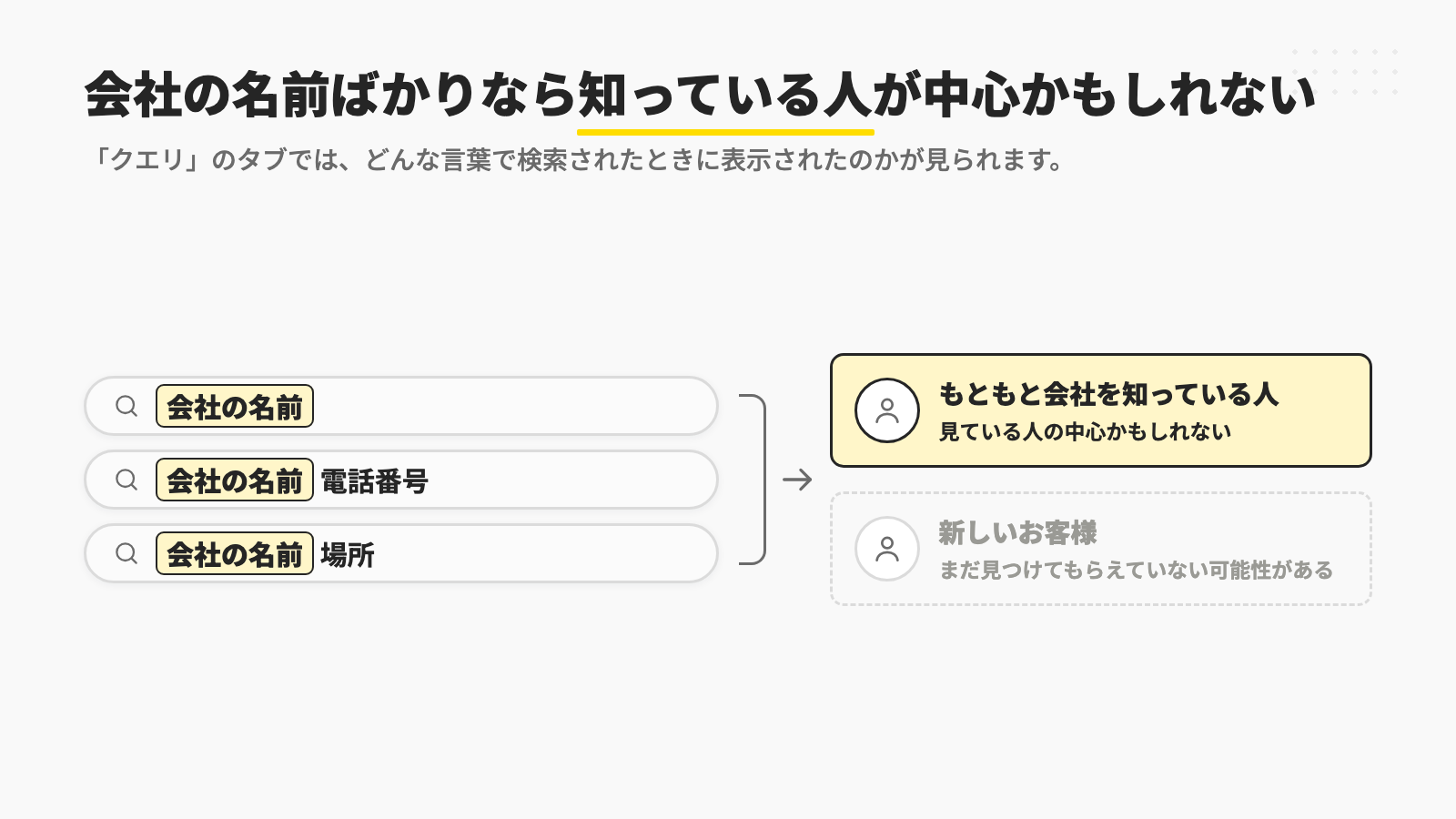
表の上の「クエリ」のタブを開くと、どんな言葉で検索されたときに表示されたのかも見られます。
例えば、並んでいる言葉が会社の名前ばかりなら、見ているのは、もともと会社を知っている人が中心なのかもしれません。
Search Consoleのヘルプでも、ブランド名を含む検索からの流入は、すでにサイトを知っている人からのことが多いと説明されています。
地域や業種の言葉がほとんど並んでいないなら、新しいお客様にはまだ見つけてもらえていない可能性があります。
その場合の確かめ方は、この章の最後で見ていきましょう。
自分で検索して出ないだけで判断しない
自分のスマートフォンで検索して出てこないからといって、誰にも見られていないとは限りません。
Search Consoleのヘルプでは、検索の結果は、検索した時間や場所、端末、最近の検索の履歴によって変わると説明されています。
そのため、見られているかどうかは、自分で検索した結果ではなく、Search Consoleの数字で確かめてください。
何人が見ているかはGA4で見る
ホームページを見た人の数は、Googleアナリティクス(GA4)で確かめられます。
GA4の「レポート」から「エンゲージメント」の「ページとスクリーン」を開くと、ページごとに、見られた回数と見た人の数が表示されます。
検索から来た人に限らず、名刺やチラシ、SNSからホームページを開いた人も、まとめて見られる点が特徴です。
GA4をまだ入れていない場合は、ホームページを作った制作会社や、管理している人に、設定できるかを相談してみるのがおすすめです。
見られていないなら、検索に出ていない原因から確かめる
Search Consoleで表示された回数がほとんどないときは、まず、Googleに登録されているかを確かめます。
登録されているかの確かめ方や、登録を止める設定の見つけ方は、検索に出てこないときの確認手順にまとめました。
登録されているのに表示が少ないときは、探している人が使う言葉が、ページに書いてあるかを見直していきます。
自社で進められる検索への対策は、自社でできるSEO対策で解説しています。
③問い合わせのページまで来ているかを、GA4で確かめる
ホームページが見られているのに問い合わせが来ないなら、次は、問い合わせのページまでたどり着いているかを確かめます。
見た人の多くがトップページやサービスのページで帰っているなら、問い合わせの入口が見つけにくいのかもしれません。
問い合わせのページが見られた回数を見る
GA4の「ページとスクリーン」のレポートで、問い合わせのページが見られた回数を確かめましょう。
レポートの上でフィルタを追加し、「ページパスとスクリーン クラス」で問い合わせのページを選ぶと、そのページの数字だけに絞り込めます。
例えば、問い合わせのページのアドレスが「/contact/」で終わるなら、その値を選ぶ形です。
サービスのページの数字と並べてみると、見た人のうち、どのくらいが問い合わせのページまで進んでいるのかの見当がつきます。
どこで離れているかを順番に見る
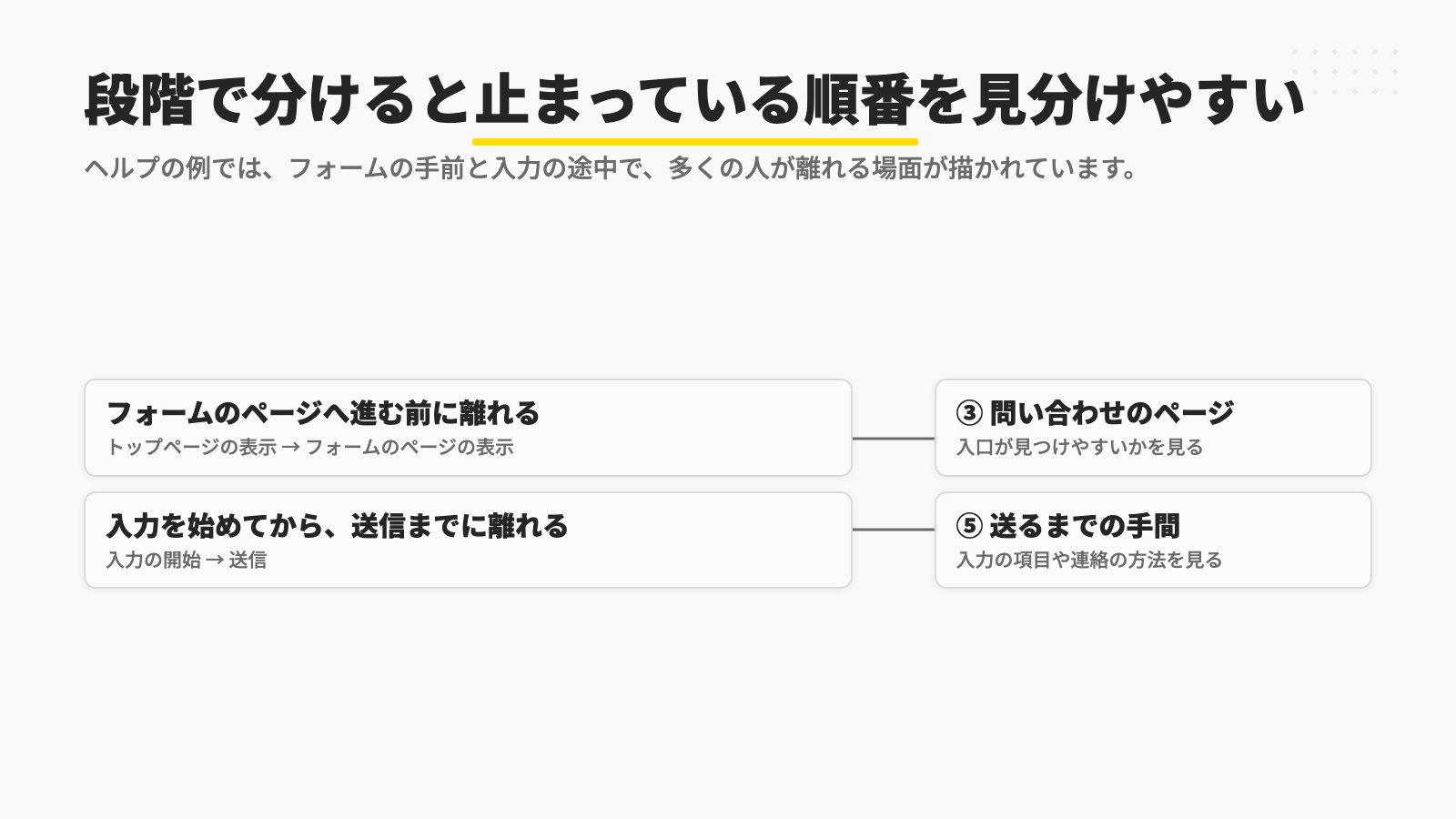
Googleアナリティクスのヘルプでは、問い合わせのフォームの例として、離れていく人を段階ごとに見る方法が紹介されています。
段階は、トップページの表示、フォームのページの表示、入力の開始、送信の4つです。
GA4の左側の「探索」から「目標到達プロセスデータ探索」を開き、この4つを段階として追加する形です。
ヘルプの例では、フォームのページへ進むまでと、入力を始めてから送信するまでの2か所で、多くの人が離れる場面が描かれています。
このように段階で分けて見ると、③と⑤のどちらで止まっているのかを見分けやすくなります。
問い合わせへの入口が見つけやすいかを見る
問い合わせのページまで来ている人が少ないなら、問い合わせへの入口を見直しましょう。
下記の3つは、入口が見つけにくくなっているときによくある形です。
- 問い合わせへのリンクが、ページのいちばん下にしかない
- スマートフォンでは、メニューを開かないと問い合わせのボタンが見えない
- サービスの説明を読み終えた位置に、問い合わせへの案内がない
サービスのページを読んで相談してみようと思った人が、その場で問い合わせに進めるようにしておくのがおすすめです。
入口を探して迷う人が減れば、問い合わせのページまで進む人も増えていきます。
④問い合わせる理由と安心材料が書いてあるかを確かめる
問い合わせのページまで来た人が送るかどうかを決めるのは、それまでに読んだページの中身です。
この順番は数字では確かめにくいので、初めてホームページを見た人のつもりで、自社のページを読み直してみましょう。
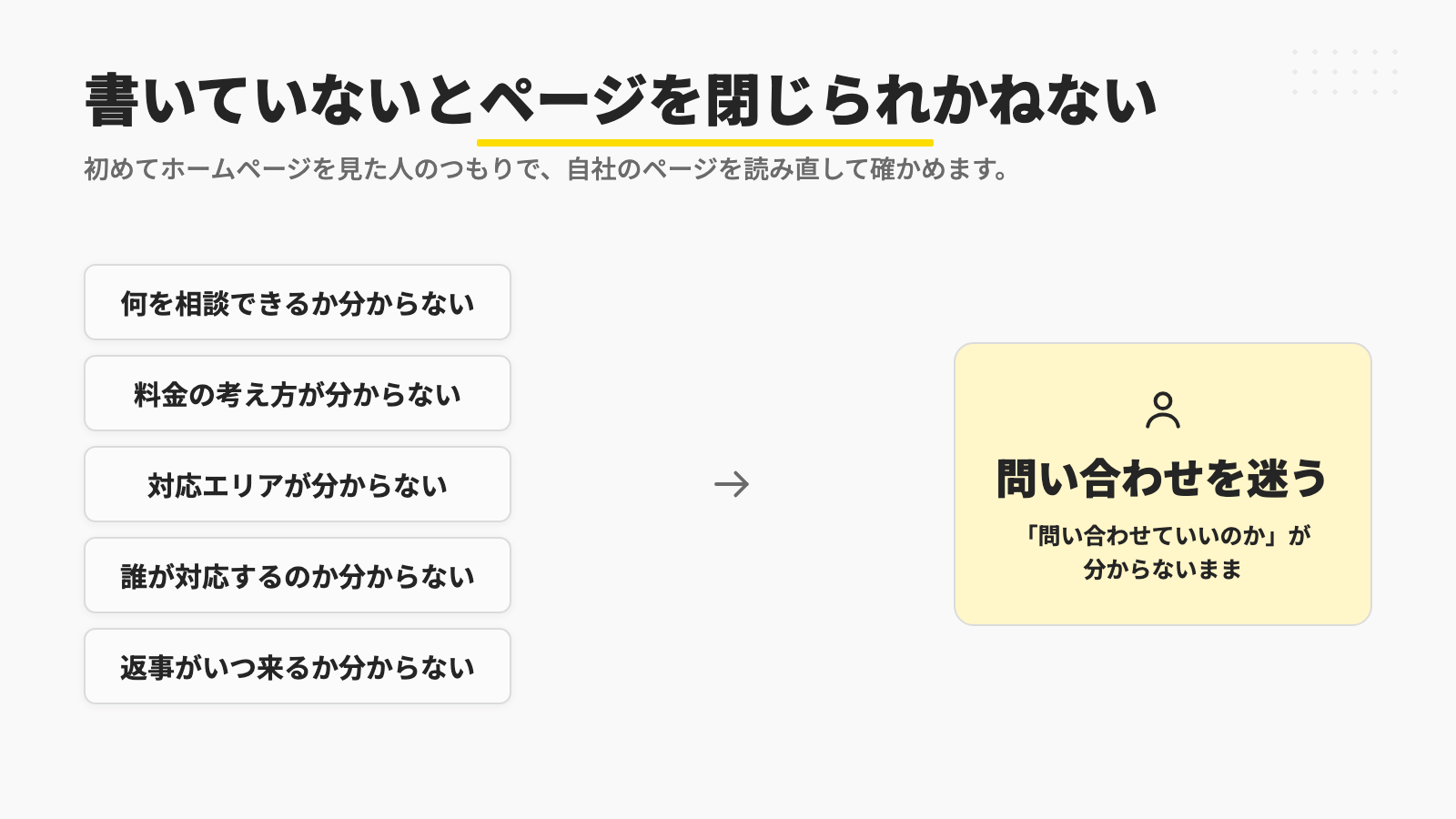
ここでは、問い合わせる前の人が迷いやすい5つの点を見ていきます。
どれも、書いていないと「問い合わせていいのか」が分からないまま、ページを閉じられてしまいかねない点です。
何を相談できるのかが分かるか
問い合わせる理由がはっきりしないと、見た人は、自分の困りごとを相談していいのかが分かりません。
仕事の内容を並べるだけでなく、どんな困りごとのときに相談できるのかを、お客様の言葉で書いておきましょう。
例えば、工務店なら「雨漏りの修理だけでも頼めるか」、税理士なら「決算だけの依頼でもいいか」のように、迷いやすい点に先に答えておく形です。
業種ごとの書き方は、工務店のホームページ集客や士業のホームページ集客でも解説しています。
料金の考え方が書いてあるか
料金がまったく分からないと、問い合わせる前に、高いのではないかと不安になる人もいます。
金額を決めにくい仕事でも、料金がどう決まるのかや、見積もりに何が含まれるのかは書けるはずです。
例えば、「現地を見てから見積もりを出します」のように、見積もりまでの流れを書いておく形です。
最低の料金を出せるなら、「〜円から」の形で添えておくと、予算の見当がつけやすくなります。
対応しているエリアが書いてあるか
地域で仕事をしているなら、どこまで対応しているのかを書いておきましょう。
エリアが書いていないと、少し離れた場所の人は、うちまで来てもらえるのかが分からず、問い合わせをためらってしまいます。
対応している市の名前を並べ、「そのほかの地域もご相談ください」と添えておくと、境目にいる人も問い合わせやすくなります。
誰が対応するのかが分かるか
知らない会社に連絡するときは、どんな人が対応するのかも気になるところです。
代表者や担当者の名前と顔写真、これまでの仕事の例が載っていると、初めて連絡する不安が和らぎます。
写真を載せにくい場合でも、どんな考えで仕事をしているのかを自分の言葉で書いておくと、安心材料になります。
連絡の方法と返事の目安が書いてあるか
問い合わせたあとに何が起きるのかが分からないと、送るのをためらう人もいます。
電話やメール、フォームなど、どの方法で連絡できるのかと、返事がいつごろ届くのかを書いておきましょう。
返事の目安は、守れる範囲で書くのがおすすめです。
早すぎる目安を書いて守れないと、返事を待っている人の不安をかえって大きくしてしまうためです。
例えば、下記のように、休みの日の扱いも含めて書いておくと、待つ人が見通しを立てやすくなります。
24時間以内にお返事します(土日祝を除く)。
時間の数字は例なので、忙しい時期も含めて、実際に守れる時間に置き換えてください。
目安どおりに返事が届けば、問い合わせた人は安心して次のやり取りに進めます。
⑤問い合わせを送るまでの手間が大きすぎないかを確かめる
最後の順番は、問い合わせを送るまでの手間です。
問い合わせると決めた人でも、入力が面倒だったり、送り方が分かりにくかったりすると、途中でやめてしまうことがあります。
入力を始めた人と送った人の数を比べる
GA4の拡張計測機能では、フォームを初めて操作したときと、フォームを送信したときを、それぞれイベントとして記録できます。
Googleアナリティクスのヘルプでは、この2つを使って、入力を始めた人と送信した人の数を比べられると説明されています。
入力を始めた人に比べて、送信した人がずっと少ないなら、入力の途中でやめている人がいるのかもしれません。
ただし、ヘルプでは、フォームに送信の動作があり、イベントが実際に記録されていることを確かめるよう案内されています。
数字が出てこないときは、ホームページを管理している人に、設定を確かめてもらいましょう。
入力の項目を減らす
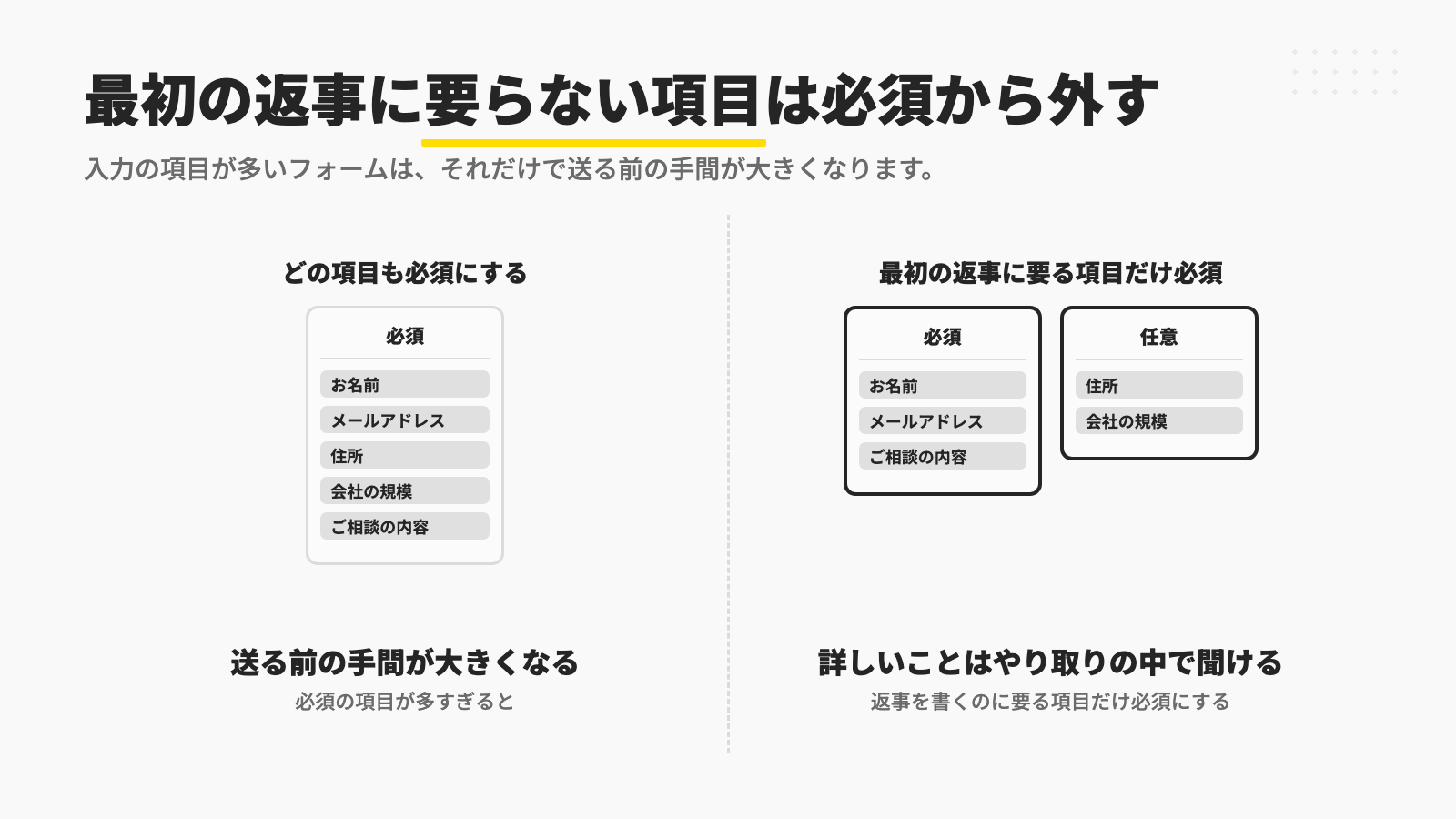
入力の項目が多いフォームは、それだけで送る前の手間が大きくなります。
Googleアナリティクスのヘルプの例でも、フォームを最後まで入力しない理由の仮説として、必須の項目が多すぎることが挙げられています。
住所や会社の規模など、最初の返事を書くのに要らない項目は、必須から外しておきましょう。
詳しく聞きたいことは、返事のやり取りの中で聞いても間に合います。
連絡の方法を1つに絞りすぎない
フォームだけに絞っていると、文章を書くのが苦手な人や、急いでいる人は、問い合わせをあきらめてしまいかねません。
例えば、スマートフォンで見ている人には、電話番号を押すだけで電話をかけられるようにしておくと、手間がぐっと減ります。
電話に出られない時間があるなら、受け付けている時間を電話番号のそばに書いておくと、つながらずに困る人を減らせます。
①のテスト送信をするときに、入力しにくいところがなかったかも、あわせてメモしておくのがおすすめです。
押しにくい欄や、分かりにくい確認の画面は、自分で送ってみたときにいちばん気づきやすいものです。
届いた問い合わせは、営業のメールを分けて数える
問い合わせが少ないと感じたときは、届いたメールの中身も見直しておきましょう。
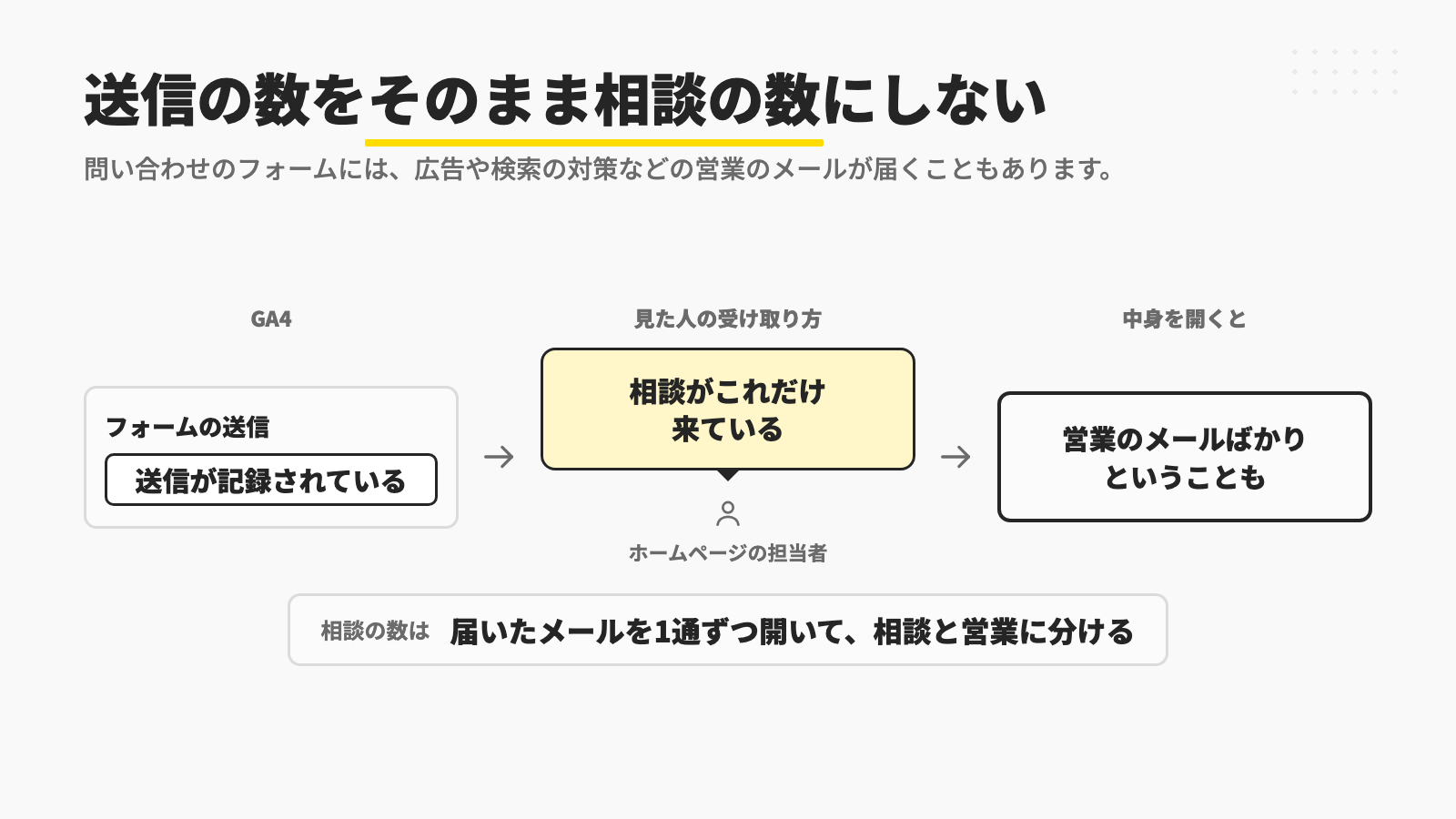
問い合わせのフォームには、お客様からの相談だけでなく、広告や検索の対策などの営業のメールが届くこともあります。
送信の数をそのまま相談の数にしない
GA4で数えられるフォームの送信は、送った人が相談をしたのか、営業をしたのかを区別しません。
そのため、送信の数だけを見ていると、本当の相談の数を多く見積もってしまいかねません。
例えば、送信が何件か記録されていても、中身を開くと営業のメールばかりだった、ということも起こりえます。
相談の数は、届いたメールを1通ずつ開いて、相談と営業に分けて数えましょう。
相談の数を月ごとに記録しておく
分けて数えた相談の数は、月ごとに記録しておくのがおすすめです。
電話やLINE公式アカウントなど、フォーム以外から届いた相談も、同じ表に入れておきましょう。
そうしておけば、ホームページを直したあとに、相談の数が変わったかどうかを比べられます。
加えて、最初の返事や電話のときに、何を見て問い合わせたのかを聞いておくと、役に立っているページの手がかりになります。
フォームに「何で知りましたか」の欄を足すと⑤の手間が増えるので、聞くのはやり取りの中でも十分です。
ホームページに問い合わせが来ないときのよくある失敗
最後に、問い合わせが来ないときにやってしまいがちな失敗をまとめます。
どれも、手前の順番を確かめないまま、先へ進んでしまうことで起きるものです。
確かめる前にホームページを作り直してしまう
問い合わせが来ない原因を確かめないまま、ホームページを丸ごと作り直してしまうケースです。
原因がフォームの設定や検索への登録にあれば、作り直しても同じところで止まってしまいかねません。
作り直しを考えるのは、この記事の5つの順番を確かめてからにしましょう。
作り直すかどうかを判断する目安は、ホームページリニューアル完全ガイドで解説しています。
見る人を増やすことから始めてしまう
広告やSNSで、ホームページを見る人を増やすことから始めてしまうケースです。
③から⑤のどこかで止まっていると、見る人が増えても、問い合わせの手前で帰る人が増えるだけになってしまいます。
人を増やすのは、今見ている人が問い合わせまで進めているかを確かめてからでも遅くありません。
一度にいくつも直してしまう
気になるところを、一度にまとめて直してしまうケースです。
直したあとに相談の数が変わっても、どの直しがよかったのかが分からなくなります。
手前の順番から1つずつ直し、直した日を記録しておくと、あとから比べやすくなります。
守れない返事の目安を書いてしまう
問い合わせを増やしたくて、「すぐにお返事します」のように、守れるか分からない目安を書いてしまうケースです。
返事が目安より遅れると、待っている人は、届いていないのではないかと不安になります。
返事の目安は、忙しい時期や休みの日も含めて、守れる範囲で書いておきましょう。
よくある質問
ここでは、ホームページに問い合わせが来ないときについて、よくいただく質問にお答えします。
Search ConsoleとGA4の使い分けや、営業のメールの扱いなど、迷いやすい点をまとめました。
Q. Search ConsoleとGA4は、どちらから使えばいいですか。
見られるものが違うので、できれば両方を使ってください。
Search Consoleでは、Google検索の結果にどれだけ表示され、クリックされたのかが分かります。
GA4では、ホームページに来た人が、どのページをどのくらい見たのかが分かります。
検索に出ているかはSearch Console、来た人の動きはGA4、と分けて考えるのがおすすめです。
Q. 問い合わせのフォームに、営業のメールばかり届きます。どうすればいいですか。
まずは、営業のメールと相談を分けて数え、相談の数を正しくつかみましょう。
フォームの近くに「営業のご連絡はご遠慮ください」と書いておく方法もありますが、それで届かなくなるとは限りません。
返事が要らない営業のメールに時間をかけるより、相談のメールを見落とさないことを優先してください。
Q. 料金を載せると、問い合わせが減りませんか。
料金の考え方を書くと、条件の合わない人からの問い合わせは減ることがあります。
その一方で、料金が分からずに迷っていた人にとっては、問い合わせるかどうかを決めやすくなります。
金額を出しにくいなら、料金の決まり方や見積もりの流れだけでも書いておきましょう。
Q. ホームページを公開してから、どのくらいで問い合わせが来るようになりますか。
決まった期間はありません。
業種や地域、探されている言葉、ホームページの中身によって、さまざまだからです。
期間で判断するよりも、この記事の②の方法で、ホームページが見られているかを先に確かめてください。
まとめ:ホームページに問い合わせが来ないときは、届いているかから順番に確かめる
最後に、この記事の要点を整理します。
ホームページに問い合わせが来ないときは、理由の一覧から探すよりも、手前から順番に確かめるほうが近道です。
手前で止まっていると、その先をいくら直しても、問い合わせは増えないためです。
そのため、下記の5つを順番に確かめましょう。
- 問い合わせが届いているか
- ホームページが見られているか
- 問い合わせのページまで来ているか
- 問い合わせる理由と安心材料が書いてあるか
- 送るまでの手間が大きすぎないか
①はテスト送信、②と③はSearch ConsoleやGA4、④と⑤は自分でページを読んで送ってみることで確かめられます。
あわせて、届いた問い合わせは営業のメールと分けて数え、相談の数を月ごとに記録しておきましょう。
問い合わせがまだ来ていなくても、ホームページを作ったことが無駄になったわけではありません。
止まっている場所が分かれば、直すところを1つずつ絞り込めます。
最後にひとつだけ。
今月届いた問い合わせのメールを、相談と営業に分けて数えてみてください。
本当の相談の数が分かれば、そこがこれから増やしていくための出発点になります。
フォームの切り分けは問い合わせフォームが届かないときの切り分け手順に、検索に出ないときの確かめ方は検索に出てこないときの確認手順にまとめています。
ここまで読んで、自社のホームページはどこで止まっているのかが気になった方へ。
Onur Markでは、30分の無料オンライン相談で、今のホームページのどこで問い合わせが止まっているのかを一緒に整理しています。
関連記事
- 問い合わせフォームが届かないときは?AIで作ったホームページの切り分け手順を解説
- 検索に出てこないのはなぜ?AIで作ったホームページの確認手順を解説
- 自社でできるSEO対策の完全ロードマップ【2026年版】
- 相談の前に何を見られている?工務店のホームページ集客を解説
- 相談の前に比べられている!士業のホームページ集客を解説
- ホームページリニューアル完全ガイド|判断基準から費用相場、SEO引継ぎまで