「AIでホームページを作って問い合わせフォームも付けたのに、公開してから1件も問い合わせが来ない」
「届いていないのか、そもそも問い合わせがないのか、自分では分からない」
AIを使ってホームページを作った方が、公開のあとにこうした状態で止まってしまうことは珍しくありません。
先に結論をお伝えします。
問い合わせが来ない理由は、自分でテスト送信をすれば、手元で切り分けられます。
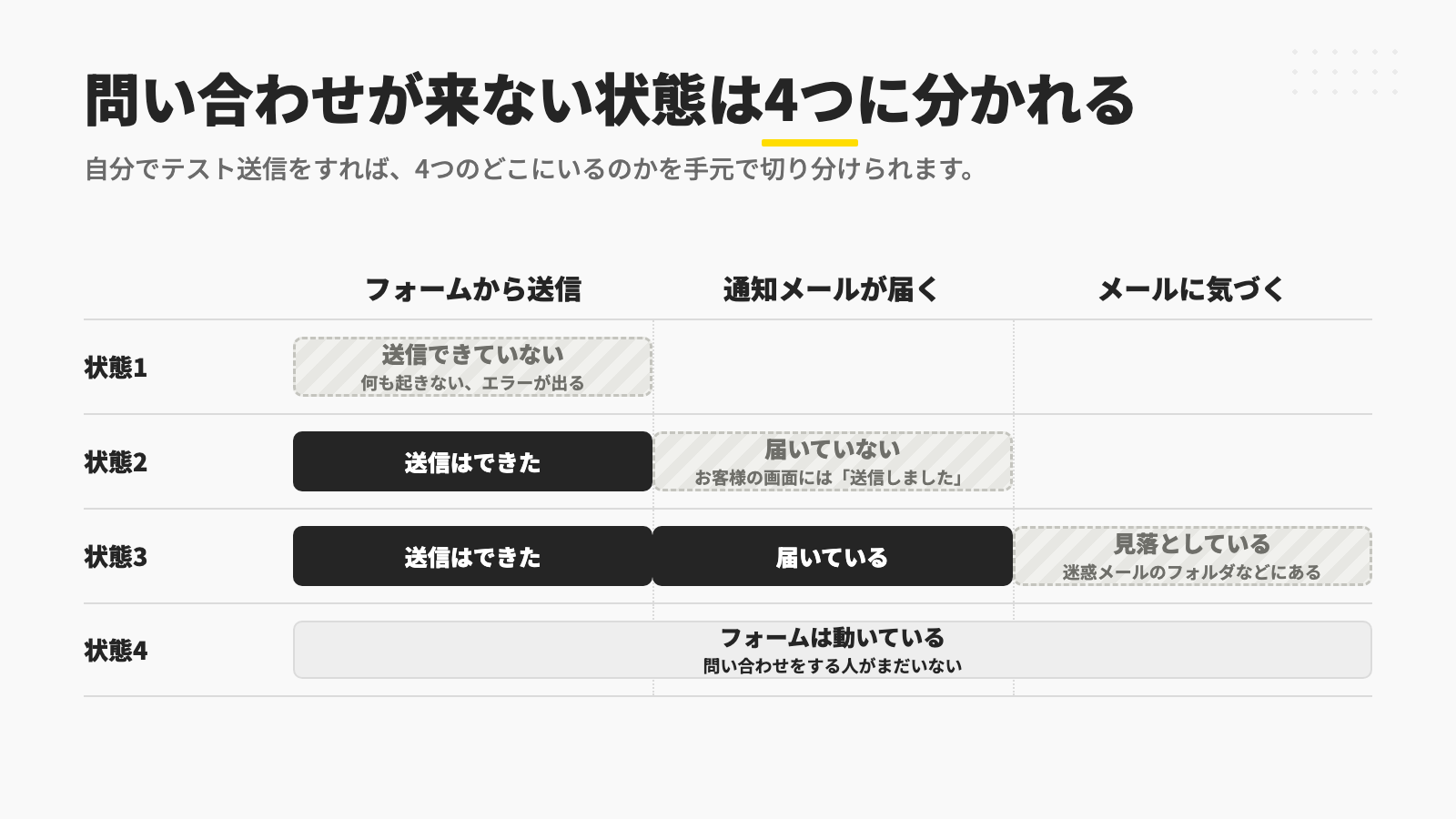
止まっている場所は、送信できていない、送信はできたが届いていない、届いているが見落としている、問い合わせ自体が来ていない、の4つのどれかです。
フォームを作り直したり、ホームページの文章を書き換えたりする前に、まずどの状態なのかを確かめておきましょう。
この記事では、AIで作ったホームページの問い合わせフォームが届かないときの確認手順を、順番に整理しました。
AIで作ったホームページでつまずきやすい点の全体はAIで作ったホームページの改善策にまとめていますので、あわせてご覧ください。
この記事で分かること
- 問い合わせが来ないときの4つの状態
- テスト送信での切り分け方
- 送信できていないときに見るところ
- 届いていないときに見るところ
- 送信ドメイン認証の確かめ方
- 見落としを防ぐ仕組み
- 自動返信メールを付ける意味
AIで作ったホームページの問い合わせフォームが届かないときの、4つの状態
まずは、問い合わせが来ない状態を、4つに分けて整理しておきましょう。
どの状態にいるのかによって、見るところも、直すところも変わります。
状態1:送信できていない
送信ボタンを押しても、入力した内容がどこにも送られていない状態です。
ボタンを押しても何も起きない場合や、エラーが表示される場合がこれに当たります。
AIのツールで作ったフォームには、入力欄とボタンの見た目だけができていて、送り先の設定が別に要るものがあります。
お客様が送ろうとしても送れないので、いちばん先に確かめておきたい状態です。
状態2:送信はできたが、届いていない
フォームからの送信はできているのに、送信があったことを知らせるメールが手元に届いていない状態です。
この記事では、この知らせのメールを「通知メール」と呼びます。
この状態では、お客様の画面には「送信しました」と表示されています。
そのため、お客様は届いたと思っているのに、返事が来ないまま時間だけがたってしまうのです。
状態3:届いているが、見落としている
通知メールは届いているのに、気づいていない状態です。
例えば、迷惑メールのフォルダに入っていたり、普段は開かないメールアドレスに届いていたりします。
フォームにも設定にも問題がないので、探す場所を決めて順番に見ていくことで見つけられます。
状態4:フォームは動いているが、問い合わせが来ていない
フォームは正しく動いていて、問い合わせをする人がまだいない状態です。
この場合は、フォームではなく、ホームページが見られているかどうかを先に確かめます。
検索に出てきているかの確かめ方は、検索に出てこないときの確認手順にまとめています。
ただ、状態1から3のどれでもないと確かめる前に、状態4だと決めてしまうのは早すぎるので注意しましょう。
4つのどこにいるのかを、次の章のテスト送信で確かめていきます。
最初にやること:自分でテスト送信をする
ここからは、実際に確かめる手順をお伝えします。
最初にやることは、お客様と同じ条件で、自分のフォームから問い合わせを送ってみることです。
公開されているアドレスを、スマートフォンで開く
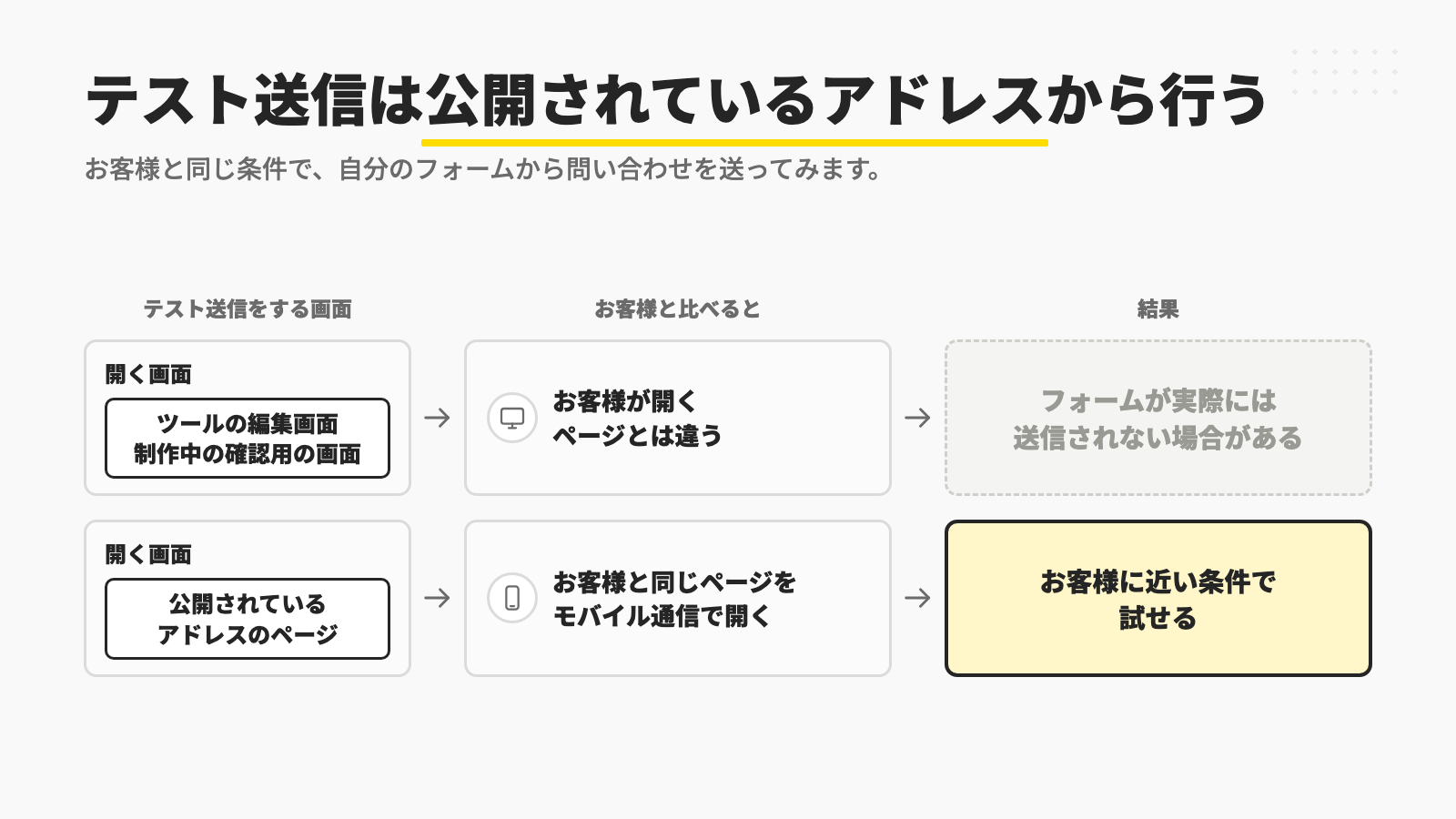
テスト送信は、名刺やSNSに載せている、公開されているアドレスのページから行います。
AIのツールの編集画面や、制作中の確認用の画面では、フォームが実際には送信されない場合があるためです。
スマートフォンのWi-Fiを切って、モバイル通信で開くと、お客様に近い条件で試せます。
パソコンで試す場合は、AIのツールにログインしていない別のブラウザを使ってください。
通知先とは別のメールアドレスを入力する
フォームのメールアドレスの欄には、通知メールを受け取るアドレスとは別の、自分のメールアドレスを入力します。
同じアドレスを入れると、通知メールと自動返信メールの区別がつきにくくなるためです。
問い合わせの内容の欄には、「テスト送信」という言葉と、送った日付と時刻を書いておきましょう。
あとでメールや管理画面を探すときに、この言葉を目印にして見つけられます。
送信したあとの画面と、届いたメールを確かめる
送信ボタンを押したら、画面がどう変わったのかを見て、そのあとにメールを確かめます。
確かめるのは、下記の3点です。
- 送信したあとに、完了の表示やお礼のページが出たか
- 通知先のメールアドレスに、通知メールが届いたか
- 入力したメールアドレスに、自動返信メールが届いたか
メールは、送信してから数分程度の時間をおいて確かめてください。
受信トレイに見当たらないときは、迷惑メールのフォルダも見ておきます。
確かめた結果から、4つの状態のどれに当たるのかを、下記の表で見分けましょう。
| 送信したあとの画面 | 通知メール | 考えられる状態 |
|---|---|---|
| 何も起きない、またはエラーが出る | 届かない | 状態1:送信できていない |
| 完了の表示が出る | どこにも見当たらない | 状態2:送信はできたが、届いていない |
| 完了の表示が出る | 迷惑メールのフォルダなどにあった | 状態3:届いているが、見落としている |
| 完了の表示が出る | 受信トレイに届いた | 状態4:フォームは動いている |
ただ、完了の表示が出ていても、実は送信できていないことがあります。
この見分け方は、次の章でお伝えします。
送信できていないときに見るところ
テスト送信で、何も起きなかったり、エラーが出たりした場合に見るところをお伝えします。
完了の表示は出たのに、通知メールがどこにも見当たらない場合も、この章から確かめてください。
送信ボタンを押しても、何も起きない
ボタンを押しても画面が変わらないときは、フォームの送り先が設定されていない可能性があります。
入力欄とボタンは見た目として作られていても、入力された内容を受け取る場所は、別に用意する必要があるためです。
まず、AIのツールの設定の画面に、フォームの送り先や通知先についての項目がないかを確かめましょう。
見つからない場合は、AIに「このフォームに入力された内容は、どこに送られますか」と聞いてみるのも1つの方法です。
送り先がないと分かったら、問い合わせの内容をメールで受け取れるようにしたいと、あらためてAIに頼みます。
エラーが表示される
エラーが表示されるときは、表示された文をそのまま控えておきましょう。
入力の漏れを知らせる表示なのか、送信そのものの失敗を知らせる表示なのかで、直すところが変わるためです。
例えば、電話番号にハイフンを入れただけで先に進めない作りになっていると、お客様は途中であきらめてしまいます。
入力の決まりが厳しすぎる項目は、決まりをゆるめるか、入力の例を欄のそばに書いておくのがおすすめです。
完了の表示は出るが、どこにも記録がない
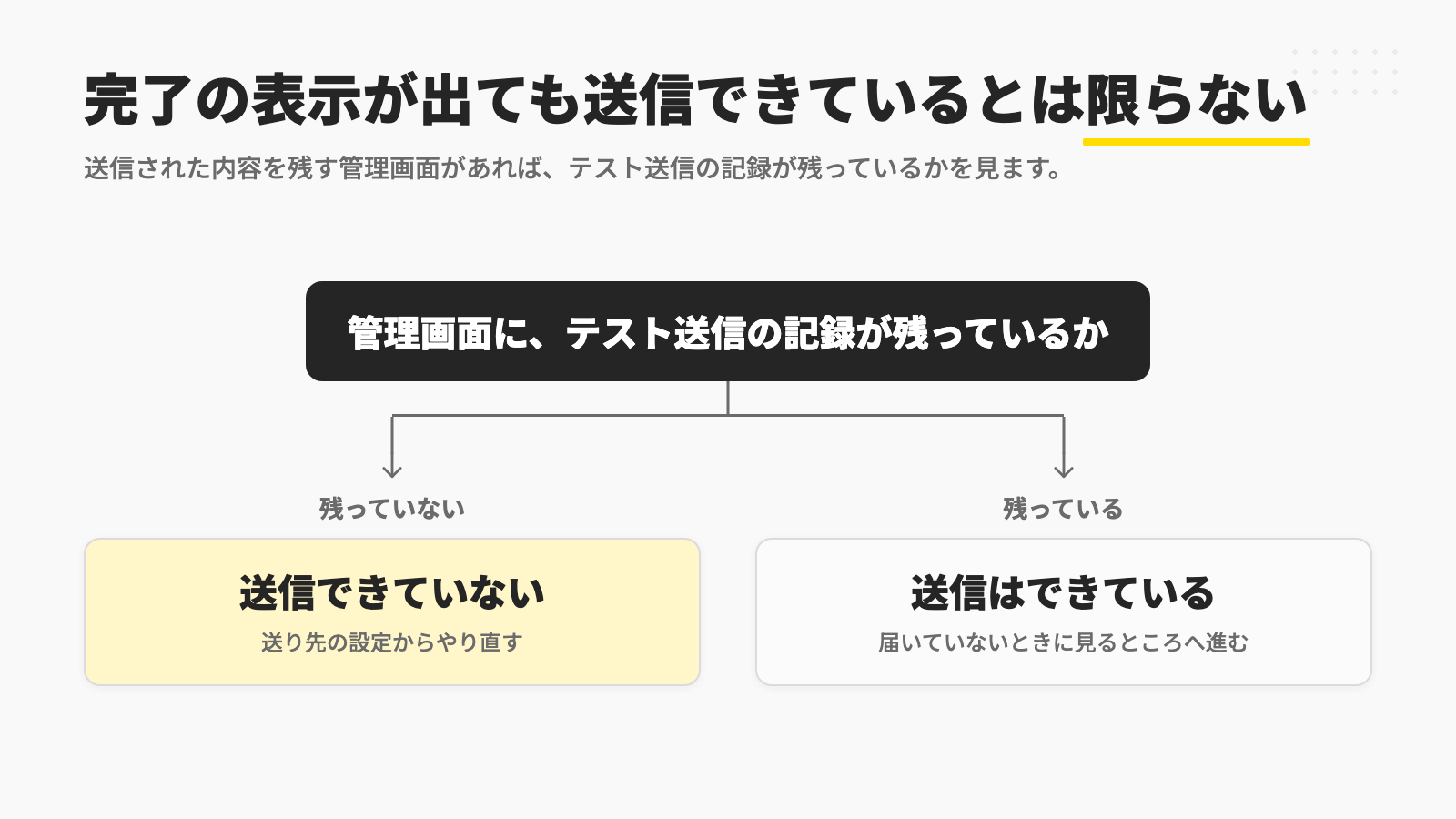
完了の表示が出ても、送信できているとは限りません。
送り先につながっていないのに、「送信しました」という表示だけが出る作りになっていることがあるためです。
AIのツールや、つないでいる外部のフォームのサービスに、送信された内容を残す管理画面があれば、テスト送信の記録が残っているかを見ます。
記録が残っていなければ、送信できていない状態として、送り先の設定からやり直しましょう。
記録が残っていれば、送信はできているので、次の章に進みます。
このとき、これまでに届いていた問い合わせが管理画面に残っていないかも、あわせて見ておいてください。
届いていないときに見るところ
続いて、送信はできているのに、通知メールが見当たらないときに見るところをお伝えします。
ここではGmailを例にしますが、ほかのメールのサービスにも、似た機能が用意されていることがあります。
迷惑メールのフォルダと、ほかのタブを探す
最初に見るのは、迷惑メールのフォルダです。
Googleのヘルプにも、正当なメールが迷惑メールに分類されることがあると書かれています。
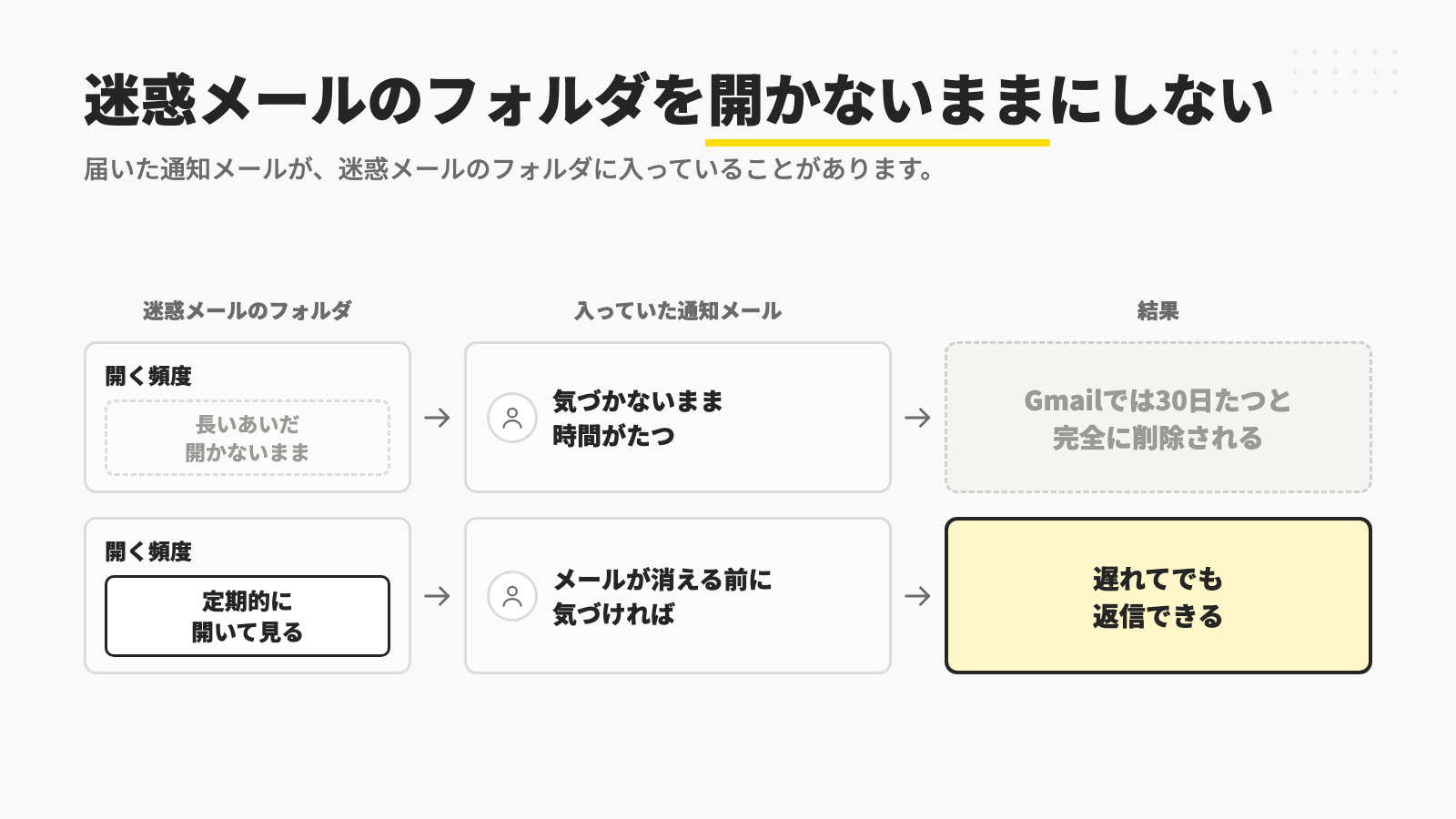
Gmailでは、迷惑メールのフォルダに入ったメールは、30日たつと完全に削除されます。
そのため、長いあいだ開かないままでいると、気づく前に問い合わせが消えてしまいかねません。
探すときは、パソコンのGmailで検索の条件を開き、探す範囲を「すべてのメール(迷惑メール、ゴミ箱のメールを含む)」に切り替えて検索します。
受信トレイが「メイン」や「プロモーション」などのタブに分かれている場合は、ほかのタブも見ておきましょう。
通知メールが迷惑メールのフォルダで見つかったら、そのメールを選んで「迷惑メールではない」を押します。
Googleのヘルプでは、こうしておくと、その送信者からの以降のメールは迷惑メールに振り分けられなくなると案内されています。
通知先のメールアドレスを、1文字ずつ確かめる
次に、フォームの設定の画面で、通知先のメールアドレスを確かめます。
アドレスが1文字でも違っていると、通知メールは手元に届きません。
見るのは、下記の3点です。
- アルファベットや数字の打ち間違いがないか
- 「@」のうしろの部分のつづりが正しいか
- 前後に空白や全角の文字が入っていないか
通知先が、AIのツールに登録したときのメールアドレスのままになっていることもあります。
普段は開かないアドレスになっていたら、毎日見るアドレスに変えておきましょう。
受信する側の容量と、振り分けの設定を見る
メールを受け取る側の設定が、通知メールを止めていることもあります。
Gmailで確かめたいのは、下記の3点です。
- 保存容量がいっぱいになっていないか
- 受信トレイを通さずに保管したり、削除したりする振り分けの設定がないか
- ほかのメールアドレスへの転送だけに頼っていないか
Googleのヘルプでは、保存容量がいっぱいになると、メールの送受信ができなくなることがあると案内されています。
また、Gmailの自動転送では、迷惑メールに分類されたメールは転送されません。
そのため、転送先のアドレスだけを見ていると、迷惑メールに入った通知メールには気づけません。
通知メールは、転送に頼らず、毎日開くメールアドレスに直接届くようにしておきましょう。
通知メールの送信元と、送信ドメイン認証を確かめる
ここまで見ても届かないときや、毎回迷惑メールに入ってしまうときは、通知メールの送信元を確かめます。
少し専門的な話になりますが、何を確かめてもらえばいいのかだけ押さえておきましょう。
送信ドメイン認証は、送信元が本物かを確かめる仕組み
メールには、送信元として名乗っているアドレスが本物かどうかを、受け取る側が確かめる仕組みがあります。
この仕組みは「送信ドメイン認証」と呼ばれ、使われている方式はSPF、DKIM、DMARCです。
Googleの「メール送信者のガイドライン」では、末尾が @gmail.com のアドレスにメールを送るすべての送信者に、SPFかDKIMの設定を求めています。
認証されていないメールは、迷惑メールに分類されたり、受け取りを拒否されたりすることがあるとのことです。
加えて、GoogleのSPFの設定の案内では、メールの送信元の例として、問い合わせフォームのように自動でメールを送るサービスが挙げられています。
そのため、フォームの通知メールや自動返信メールが届かないときにも、この認証が関わっている場合があります。
届いたメールで、認証されているかを見る
認証されているかどうかは、届いた通知メールをパソコンのGmailで開いて確かめましょう。
Googleのヘルプでは、送信者の名前の横に疑問符が表示されるメールは、認証されていないと説明されています。
また、迷惑メールのフォルダに入ったメールには、振り分けられた理由がメールの上部に表示されます。
疑問符や理由の表示が出ていたら、送信元のアドレスが見える形で、その画面を画像で保存しておいてください。
ただ、Googleのヘルプには、認証をしていれば確実に届くとは限らないとも書かれています。
認証は、届きやすくするための条件の1つとして考えておくのがおすすめです。
設定は、ドメインやメールを管理している人に確かめる
送信ドメイン認証は、ドメインの設定に、メールの送信元の情報を書き足す形で設定します。
Googleのガイドラインでも、認証はドメインを契約している会社で、送信元のドメインごとに設定すると案内されています。
書き方を間違えると、普段のメールにまで影響するおそれがあるので、慣れていない方が自分で書き換えるのはおすすめしません。
ドメインやメールを管理している人や会社に、下記の2点を伝えて確かめてもらいましょう。
- フォームの通知メールが届かない、または迷惑メールに入ること
- 通知メールの送信元のアドレスと、保存しておいた画面
フォームのサービスが通知メールを送っている場合は、そのサービスが認証に対応しているかも確かめてもらいます。
届いた問い合わせの見落としを防ぐ仕組み
次に、届いた問い合わせを見落とさないための仕組みをお伝えします。
一度直しても、設定の変更や契約の切り替えをきっかけに、また届かなくなることがあるためです。
通知先を2つ以上にする
通知先のメールアドレスは、2つ以上を設定しておきましょう。
1つのアドレスだけに頼っていると、そのアドレスで受け取れなくなったときに、誰も気づけません。
例えば、仕事用のアドレスと、スマートフォンで毎日開くアドレスの2つに届くようにしておく形です。
メール以外の場所にも、記録を残す
問い合わせの内容は、メールとは別の場所にも残しておくと、あとから確かめられます。
フォームのサービスやAIのツールには、管理画面に記録を残したり、スプレッドシートに書き出したりできるものがあります。
使っているツールにこうした機能があれば、オンにしておくのがおすすめです。
月に1回程度、テスト送信をする
フォームは、月に1回程度を目安に、自分でテスト送信をして確かめておきましょう。
フォームが止まっても、お客様から「送れませんでした」と知らせてもらえるとは限らないためです。
加えて、下記の3つのときには、その日のうちにテスト送信をしておきます。
- ホームページやフォームを直したとき
- ドメインやメールの契約、設定を変えたとき
- 通知先のメールアドレスを変えたとき
また、迷惑メールのフォルダは、週に1回程度は開いて見ておくのがおすすめです。
メールが消える前に気づければ、遅れてでも返信できます。
自動返信メールを付ける意味
続いて、問い合わせをした人に自動で送られる、自動返信メールについてお伝えします。
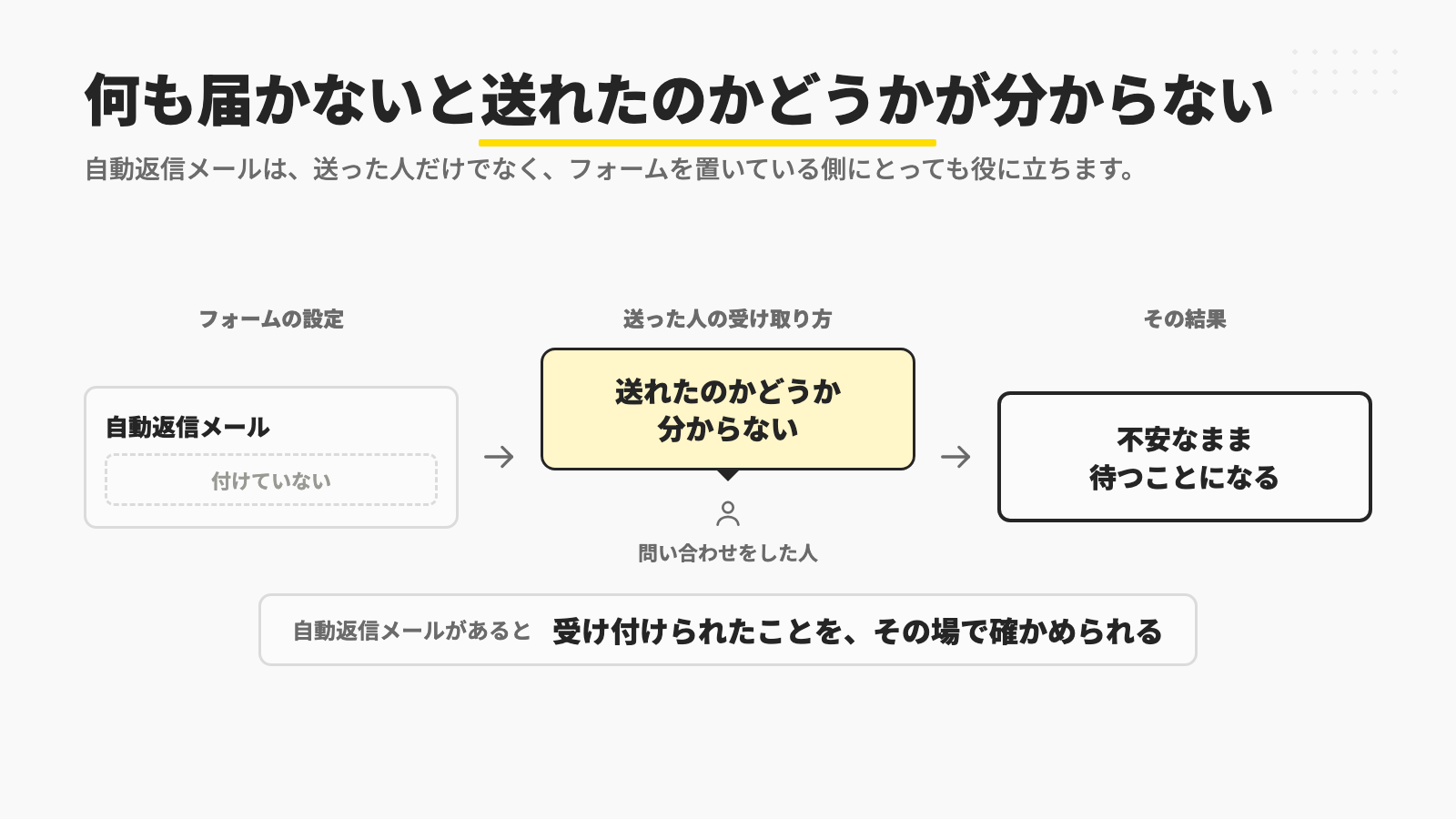
自動返信メールは、送った人だけでなく、フォームを置いている側にとっても役に立ちます。
送った人が、届いたことを確かめられる
自動返信メールがあると、送った人は、問い合わせが受け付けられたことをその場で確かめられます。
何も届かないと、送れたのかどうかが分からず、不安なまま待つしかありません。
加えて、自動返信メールが届かなかった人が、電話などの別の方法で連絡をくれるきっかけにもなります。
自動返信メールに書いておくこと
自動返信メールには、送った人が次にどうすればいいのかが分かる内容を書いておきます。
書いておきたいのは、下記の4点です。
- 問い合わせを受け付けたこと
- 入力された内容の控え
- 返信までにかかる日数の目安
- 急ぎのときの連絡先
返信までの日数は、「3営業日以内に返信します」のように、守れる範囲で書いておきましょう。
ただ、自動返信メールも、通知メールと同じように届かないことがあります。
そのため、送信したあとの完了の画面にも、同じ内容を書いておくのがおすすめです。
AIで作ったホームページの問い合わせフォームで、よくある失敗
ここでは、問い合わせフォームでやってしまいがちな失敗をまとめます。
どれも自分では気づきにくいことなので、先に知っておくと、問い合わせの取りこぼしを防げます。
公開してから、一度も自分で送っていない
フォームを付けたことに安心して、自分では一度も送信していないケースです。
見た目が整っていても、送り先につながっているかどうかは、送ってみるまで分かりません。
公開したその日に、スマートフォンからテスト送信をしておきましょう。
通知先が、普段は見ないアドレスになっている
通知先が、ツールに登録したときだけ使ったメールアドレスになっているケースです。
問い合わせは届いているのに、長いあいだ気づかないままになってしまいます。
通知先は、毎日開くメールアドレスにして、2つ以上を設定しておきましょう。
問い合わせがないと決めて、内容ばかり直している
フォームを確かめないまま、問い合わせが来ないのは文章やデザインのせいだと考えてしまうケースです。
フォームが止まっていれば、どれだけ内容を良くしても、問い合わせは届きません。
内容を直す前に、まずテスト送信で、フォームが動いているかを確かめてください。
直したあとに、もう一度送っていない
設定を直したことで安心して、直したあとのテスト送信をしていないケースです。
1か所を直しても、別の場所で止まっていれば、届かない状態は変わりません。
直すたびに送り直して、通知メールが受信トレイに届くところまで確かめてください。
よくある質問
ここでは、AIで作ったホームページの問い合わせフォームについて、よくいただく質問にお答えします。
完了の表示が出たのに届かないときや、迷惑メールに入るときの対応など、迷いやすい点をまとめました。
Q. 完了の表示が出たのに、メールが届きません。なぜですか。
送信はできていて通知メールだけが届いていない場合と、表示だけが出ていて送信できていない場合の、2つが考えられます。
フォームのサービスやAIのツールに管理画面があれば、送信の記録が残っているかを確かめましょう。
記録があれば受け取る側の設定を、記録がなければ送り先の設定を見直します。
Q. 通知メールが、毎回迷惑メールに入ってしまいます。どうすればいいですか。
Gmailの場合は、迷惑メールのフォルダでそのメールを選び、「迷惑メールではない」を押します。
Googleのヘルプでは、送信者を連絡先に追加すると、その送信者からのメールは迷惑メールに振り分けられなくなるとも案内されています。
それでも続く場合は、通知メールの送信元と、送信ドメイン認証を確かめてもらいましょう。
Q. フォームのほかに、電話番号やメールアドレスも載せたほうがいいですか。
載せておくのがおすすめです。
フォームが止まっていたときでも、ほかの連絡の手段が残るためです。
Q. テスト送信は届くのに、問い合わせが来ません。何を見直せばいいですか。
フォームは動いているので、ホームページが見られているかと、フォームまでの道筋を見直します。
検索で見つけてもらえているか、問い合わせのボタンが見つけやすいか、入力する項目が多すぎないかを、順番に確かめてください。
まとめ
最後に、この記事の要点を整理します。
AIで作ったホームページの問い合わせフォームが届かないときは、自分でテスト送信をすれば、どこで止まっているのかを切り分けられます。
確かめる順番は、下記の4つです。
- フォームから送信できているか
- 通知メールが届いているか
- 届いた通知メールを見落としていないか
- フォームは動いていて、問い合わせ自体が来ていないのか
送信できていないときは送り先の設定を、届いていないときは迷惑メールのフォルダと通知先のアドレスを、先に確かめましょう。
それでも届かないときは、通知メールの送信元と送信ドメイン認証を、ドメインやメールを管理している人に確かめてもらいます。
問い合わせが来ないことは、ホームページの出来が悪いという意味ではありません。
最後にひとつだけ。
この記事を読み終えたら、スマートフォンから自分のフォームにテスト送信をしてください。
短い時間でできる確認で、届かないままになっていた問い合わせに気づけます。
AIで作ったホームページでつまずきやすい点の全体はAIで作ったホームページの改善策に、作る前に決めておきたいことはAIでホームページを作る前ににまとめています。
関連記事
- AIで作ったホームページの改善策|よくある6つの落とし穴と直し方【2026年版】
- 検索に出てこないのはなぜ?AIで作ったホームページの確認手順を解説
- AIでホームページを作る前に知っておきたい7つのポイントと注意点【2026年版】