「お知らせを1行変えるだけなのに、毎回制作会社に頼むと、載るまでに時間がかかってしまう」
「自分で直せるようにしたいけれど、触ってホームページが壊れたらと思うと怖い」
制作会社に作ってもらったホームページは、どこまで自分で触っていいのかが分かりにくいものです。
先に結論をお伝えします。
ホームページを自分で更新するなら、触る前に「どこを直すか」と「壊したときにどう戻すか」を制作会社と決めておきましょう。
直す場所が決まれば、管理画面でもらう権限も、触らない範囲もはっきりします。
加えて、戻し方が分かっていれば、間違えたときも慌てずに済みます。
そのため、管理画面の使い方を覚えるより先に、この2つを決めておくのが近道です。
この記事では、制作会社に作ってもらったホームページを、社内で更新できるようにしたい方に向けて、準備の順番を整理しました。
直すページの決め方から、使っている仕組みと権限の確かめ方、直してよい範囲、戻し方、制作会社に頼むことまでを取り上げています。
例として多く使われているWordPressで説明しますが、ほかの仕組みでも考え方は同じです。
WordPressの権限と戻し方は、2026年11月2日に、WordPressの公式の文書の英語の原文で確かめました。
この記事で分かること
- 自分で更新する前に決める3つのこと
- 自分で直すページと場所
- 使っている仕組みの確かめ方
- WordPressの権限グループの選び方
- 直してよい範囲と直さないほうがよい範囲
- 壊したときの戻し方
- 制作会社に頼むこと
- よくある失敗
ホームページを自分で更新する前に、直す場所と権限と戻し方を決める
自分で更新しようと決めると、すぐにでも管理画面の使い方を覚えたくなるものです。
けれども、使い方より先に決めておきたいことが、下記の3つあります。
- どのページの、どこを自分で直すか
- そのために、管理画面のどの権限をもらうか
- 直し間違えたときや壊したときに、どう戻すか
この3つは、1つ目が決まると2つ目が決まり、2つ目が決まると3つ目の備えも決まる関係にあります。
例えば、お知らせを書くだけなら、管理画面のすべてに入れる権限は要りません。
権限を絞っておけば、触ってはいけない設定にうっかり入ってしまうこともなくなります。
制作を頼んだときに、公開後の更新を誰が担うのかを取り決めておくことも少なくありません。
その取り決めの全体は、ホームページ制作の流れの、公開後の更新と保守の章で解説しています。
この記事では、その中の「自社で更新する」部分を、もう一歩詳しく見ていきましょう。
自分で更新するページと場所を書き出す
最初に、どのページを自分で直したいのかを書き出していきます。
ここで決めた範囲が、この後の権限の選び方と、制作会社に頼むことの土台になります。
変わる回数の多いページから選ぶ
自分で直すページは、変わる回数の多いところから選ぶのがおすすめです。
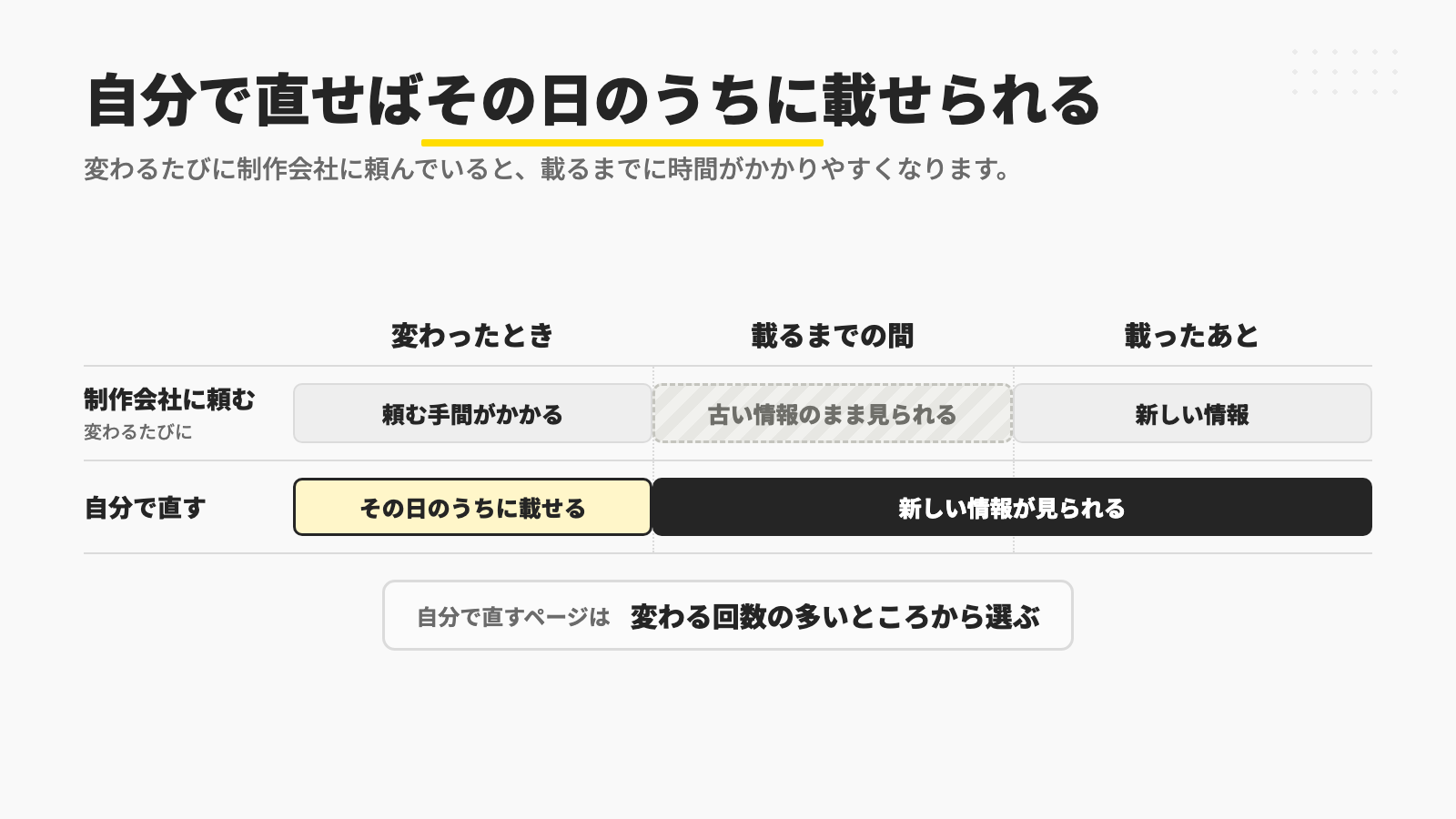
変わるたびに制作会社に頼んでいると、頼む手間がかかるうえに、載るまでに時間がかかりやすくなります。
例えば、下記の5つは、自分で直せるようにしておくと助かることが多いページです。
- お知らせやブログ
- 営業時間や休みのお知らせ
- 施工事例や実績
- スタッフの紹介
- 求人の情報
どれも、仕事の中で変わったことを、そのまま載せていくページです。
自分で直せるようになれば、変わったその日のうちに載せられるので、古い情報のまま見られる時間を短くできます。
会社概要の書き方は会社概要の書き方と載せる項目で、求人のページは中小企業の採用ページの作り方で解説しています。
ページの中の「どこ」を直すかまで決める
同じページでも、どこを直すかによって、必要な作業と権限は変わります。
例えば料金のページなら、金額の数字を変えるだけなのか、新しい料金の行を足すのかで、手間が違います。
ページの並びを変える、メニューに新しいページを足す、といった作業になると、さらに広い権限が要ることもあるので注意しましょう。
そのため、下記の表のように、ページと直す場所、直すきっかけを並べて書き出しておきましょう。
| ページ | 自分で直す場所 | 直すきっかけ |
|---|---|---|
| お知らせ | 新しい記事を足す | 休みや行事が決まったとき |
| 会社概要 | 営業時間と電話番号の文字 | 変わったとき |
| 施工事例 | 写真と説明の文章を足す | 工事が終わったとき |
表の中身は一例なので、自社のページに合わせて書き換えてください。
この表があると、制作会社に相談するときにも、どこまで自分でやりたいのかが一目で伝わります。
制作会社に残すところも書いておく
自分で直すところと一緒に、制作会社に頼み続けるところも書いておくと安心です。
例えば、トップページの構成やデザイン、メニューの並び、新しいページを作ることなどです。
頼む側に残すところがはっきりしていれば、迷ったときに「これは自分で触らない」と判断しやすくなります。
ホームページがどの仕組みで作られているかを制作会社に確かめる
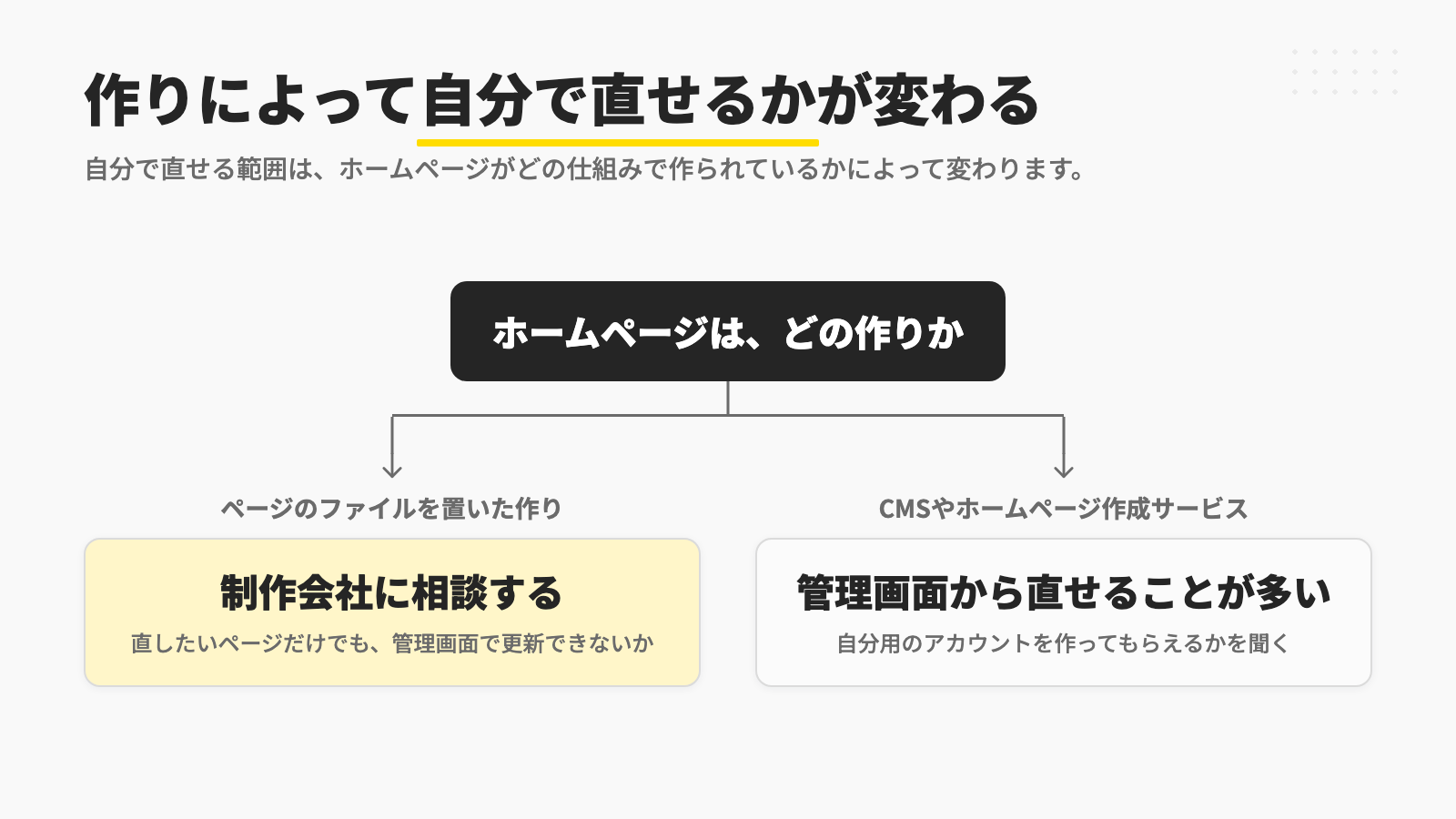
自分で直せる範囲は、ホームページがどの仕組みで作られているかによって変わります。
見た目だけでは分かりにくいので、まずは作った制作会社に聞いてみましょう。
仕組みによって、自分で直せるかが変わる
ホームページの作り方は、大きく分けて下記の3つがあります。
- 「CMS」と呼ばれる、管理画面から文章や画像を直せる仕組みを使ったもの(WordPressなど)
- ブラウザの画面で作って、そのまま公開するホームページ作成サービスを使ったもの
- ページのファイルを1つずつ作って、サーバーに置いたもの
1つ目と2つ目は、管理画面から文章や写真を直せる作りになっているのが一般的です。
3つ目は管理画面がないことが多く、自分で直すには、ファイルを書き換える知識が要ります。
例えば、お知らせを1行変えるだけでも、ページのファイルを書き換えて、サーバーに置き直すことになります。
そのため、3つ目の作りなら、自分で直したいページだけを管理画面から更新できるようにできないかを、制作会社に相談するのがおすすめです。
制作会社に聞いておきたい4つのこと
仕組みを確かめるときは、下記の4つもあわせて聞いておくと、その後の準備が進めやすくなります。
- 使っている仕組みの名前
- 管理画面に入るためのアドレス
- 自分用のアカウントを作ってもらえるか
- 直し方の説明を受けられるか(手順書や、画面を見ながらの説明の時間)
ホームページ作成サービスの中にも、人を招いて、役割ごとにできることを分ける機能を持つものがあります。
WordPress以外の仕組みを使っているなら、この記事の「権限グループ」を、その仕組みでの呼び名に置き換えて読み進めてください。
WordPressなら、自分用のアカウントと権限グループを決めてもらう
WordPressでは、管理画面に入る人ごとに「権限グループ」を割り当てて、できることを分けられます。
公式の文書では、権限グループは、サイトの持ち主が、ユーザーにできることとできないことを管理するための考え方と説明されています。
権限グループは、ふつうのサイトなら5つ
公式の文書によれば、WordPressには、あらかじめ6つの権限グループが用意されています。
そのうち「特権管理者」は、複数のサイトをまとめて動かす使い方のためのものです。
そのため、ふつうの1つのサイトでは、下記の5つから選ぶことになります。
| 権限グループ | 公式の文書での説明 | 向いている使い方の例 |
|---|---|---|
| 管理者 | 1つのサイトの中の、すべての管理の機能に入れる | ホームページ全体を管理する人 |
| 編集者 | 他の人の投稿も含めて、投稿を公開・管理できる | 投稿と固定ページの両方を直す人 |
| 投稿者 | 自分の投稿を公開・管理できる | お知らせやブログだけを書く人 |
| 寄稿者 | 自分の投稿を書いて管理できるが、公開はできない | 書いた記事を、別の人が見てから公開したい人 |
| 購読者 | 自分のプロフィールの管理だけができる | 更新はしない人 |
表の右の列は、選ぶときの考え方の一例です。
公式の文書でも、どの権限グループが上というより、サイトの中での役目を決めるものと考えるよう書かれています。
「投稿」と「固定ページ」のどちらを直すかで選ぶ
WordPressのページには、大きく分けて「投稿」と「固定ページ」があります。
公式の文書では、投稿は新しいものから順に並ぶ記事で、固定ページは日付の流れの外に置く、いつも変わらない情報のためのものと説明されています。
例えば、お知らせやブログは投稿、会社概要や料金のページは固定ページで作られていることが多いものです。
公式の文書の権限の一覧では、「編集者」は固定ページの編集と公開もできます。
一方で、「投稿者」には固定ページの編集の権限がありません。
そのため、会社概要や料金のページも自分で直したいなら「編集者」を、お知らせだけなら「投稿者」を、と考えるのがおすすめです。
ふだんの更新に「管理者」は使わない
「管理者」だけに許されているのは、プラグインやテーマの追加と更新、WordPress本体の更新、ユーザーの管理などです。
「設定」の画面に入る権限や、メニューやウィジェットを直す権限も、5つの中では管理者だけが持っています。
つまり、編集者のアカウントで入っていれば、ホームページ全体の動きに関わる設定には、そもそも触れない形です。
公式の安全対策の文書では、管理者のアカウントを乗っ取られると、悪意のあるプログラムを入れられかねないと書かれています。
そのため、ふだんの更新は編集者などのアカウントで行い、管理者のアカウントは使う場面を絞るのがおすすめです。
メニューに新しいページを足したいときのように、管理者の権限が要る作業は、制作会社に頼むと決めておくと迷わずに済みます。
アカウントは1人に1つ作ってもらう
アカウントは、更新する人ごとに1つずつ作ってもらってください。
公式の文書によれば、ユーザーを追加する画面で、そのユーザーの権限グループを選べます。
1つのアカウントを何人かで使い回すと、誰が直したのかが分かりにくくなり、担当が替わったときにパスワードを変える手間も増えます。
加えて、パスワードは推測されにくいものにしておきましょう。
公式の安全対策の文書でも、強いパスワードに加えて、2段階の認証を使うとよいとされています。
2段階の認証を使えるようにするかは、制作会社に相談してみてください。
自分で直してよい範囲と、直さないほうがよい範囲を分ける
権限が決まったら、その中でどこまで触るかを決めておきます。
ここでは、自分で直してよい範囲と、直さないほうがよい範囲を、公式の文書の注意書きとあわせて見ていきましょう。
直してよい範囲は、文章と写真とお知らせ
自分で直してよいのは、ページの中の文章と写真の差し替え、お知らせやブログの追加です。
これらは編集者や投稿者の権限でできる作業で、後で見るように、直し間違えても戻す仕組みがあります。
例えば、営業時間の数字を書き換える、施工事例に新しい写真と文章を足す、といった作業です。
直さないほうがよい範囲は、テーマのファイルとプラグインと設定
一方で、下記の3つは、自分では直さないほうがよい範囲です。
- テーマ(デザインの元になるファイル)を、管理画面の中で直接書き換えること
- プラグイン(機能を足す部品)やテーマ、WordPress本体の更新
- 「設定」の画面の中身を変えること
テーマのファイルを管理画面で直接直すことは、公式の文書でもすすめられていません。
この方法で直したものは、テーマを更新すると消えてしまい、直したときにバックアップも作られないとされています。
加えて、間違えてサイトが動かなくなると、同じ画面からは直せないとのことです。
WordPress本体の更新について、公式の文書は、始める前にサイトのバックアップを取っておくようすすめています。
プラグインやテーマの更新も、更新の後に表示や動きが変わることがあるので、同じように備えておきたいところです。
そのため、更新のボタンが出ていても自分では押さず、誰が更新するのかを制作会社と決めておきましょう。
「設定」の画面は、少しの変更が大きく響く
設定の画面には、ホームページ全体に関わる項目が並んでいます。
例えば、「表示設定」の「検索エンジンでの表示」には、検索エンジンにサイトを登録しないよう求める項目があります。
公式の文書によれば、ここにチェックを入れると、サイトに検索エンジン向けの「noindex」の印が付くとのことです。
また、「パーマリンク設定」は、ページのアドレスの形を決める画面です。
公式の文書では、ページのアドレスは、変わらないものであるべきと説明されています。
どちらも、知らずに触ると、検索に出なくなったり、今までのアドレスでページが開けなくなったりしかねません。
検索に出なくなったときの確かめ方は、ホームページが検索に出てこないときの確認手順で解説しています。
迷ったら、触る前に制作会社に聞く
直してよいか分からないところは、触る前に制作会社に聞くのがいちばん確実です。
聞くときは、どのページのどこを、どう直したいのかを、画面の写しと一緒に送ると伝わりやすくなります。
例えば、「会社概要の電話番号の下に、FAX番号を1行足したい」のように書くと、答える側も判断しやすくなります。
壊したときの戻し方を、触る前に確かめておく
自分で更新するなら、直し間違えたときや、ページが崩れたときの戻し方も、先に知っておきましょう。
WordPressには、直し間違えの大きさに合わせて、いくつかの戻し方があります。
文章の直し間違いは「リビジョン」で戻せる
WordPressには、保存した下書きや公開した更新の記録を残す、リビジョンという仕組みがあります。
公式の文書によれば、記録のどの時点で何が変わったのかを見比べて、前の状態に戻すこともできます。
記録されるのは、既定ではタイトル、作成者、本文、抜粋の変更です。
例えば、営業時間を書き間違えたまま保存してしまっても、前の版を選んで戻す形です。
ただし、残す記録の数は、サイトの設定で減らされていることもあります。
そのため、自分のサイトでいくつ前まで戻せるのかを、制作会社に確かめておいてください。
消したページは、ゴミ箱に残っている間なら戻せる
WordPressの公式のマニュアルによれば、投稿や固定ページを消すと、すぐには消えず、いったんゴミ箱に移ります。
ゴミ箱の中のものは戻すことができ、既定では30日たつと完全に消されるとされています。
ただし、この日数はサイトの設定で変えられ、ゴミ箱を使わない設定にもできるとのことです。
自分のサイトで何日残るのかも、あわせて確かめておくと安心です。
サイト全体はバックアップから戻す
ページが崩れたり、管理画面に入れなくなったりしたときは、バックアップから戻すことになります。
公式の文書によれば、WordPressのバックアップは「データベース」と「ファイル」の2つに分かれていて、すっかり元に戻すには両方が要るとのことです。
データベースには投稿などのデータが、ファイルには本体やテーマ、プラグイン、アップロードした画像などが入る形です。
公式の文書では、バックアップを取る間隔の目安として、記事の少ない小さなサイトなら週に1回程度、更新の多いサイトなら毎日が挙げられています。
加えて、取ったバックアップが残っていて使えるかを確かめるよう書かれているので、制作会社にも確認しておきましょう。
多くのサーバーの会社もサーバー全体のバックアップを取っていますが、写しを取り寄せるのに時間がかかるとのことです。
リビジョンで戻せないものは、バックアップで戻す
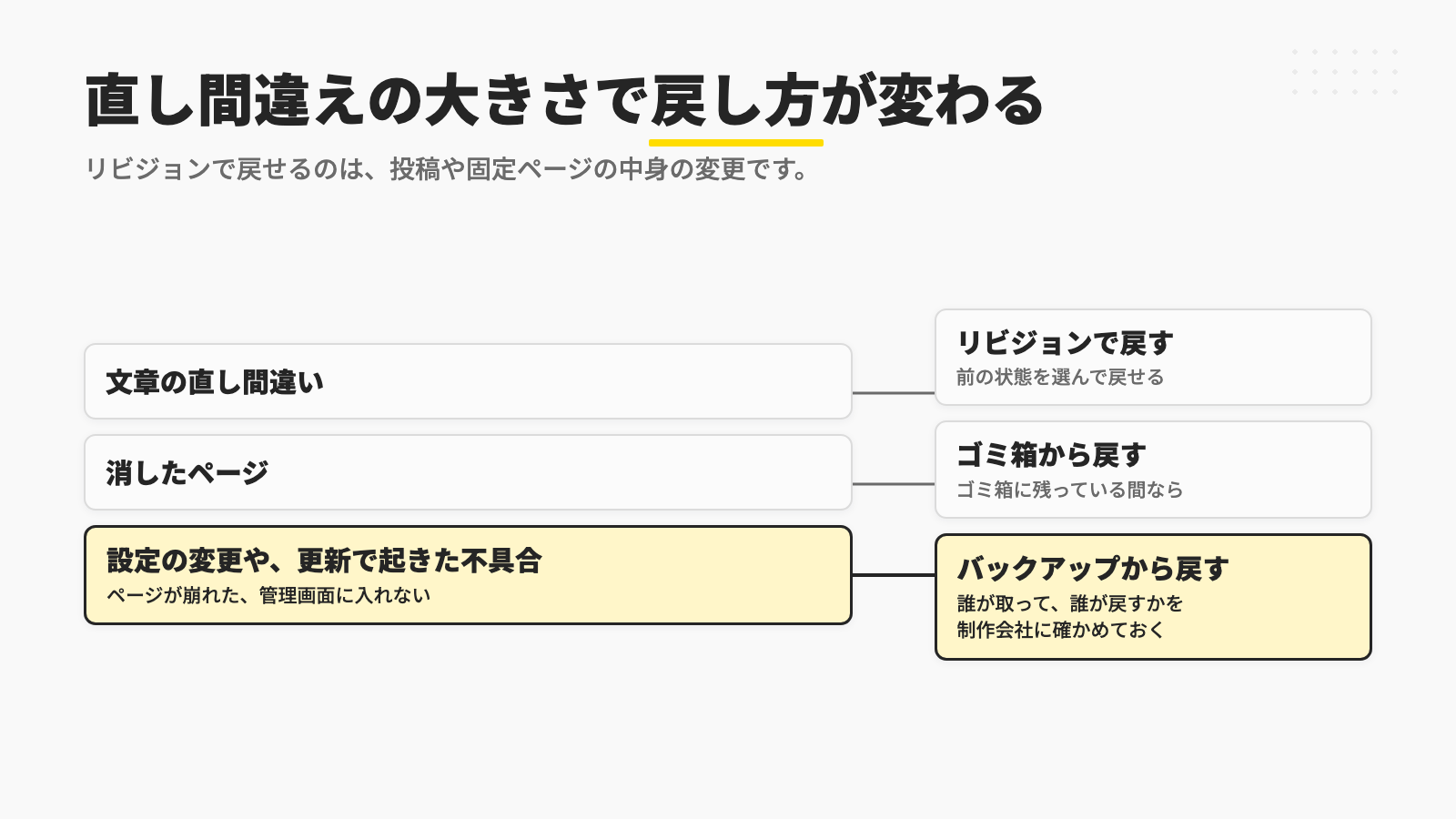
リビジョンで戻せるのは、投稿や固定ページの中身の変更です。
設定の変更や、プラグインやテーマの更新で起きた不具合は、リビジョンでは戻せないと考えておきましょう。
そのため、バックアップを誰が、どのくらいの間隔で取っていて、戻すときは誰が作業するのかを、制作会社に確かめておく必要があります。
ホームページを自分で更新するために、制作会社に頼むこと
ここまでの準備のうち、自社だけでは進められないものは、制作会社に頼むことになります。
頼むことをまとめて伝えておくと、制作会社も準備の段取りを組みやすくなります。
頼むことを一覧にして伝える
下記の6つを、まとめて制作会社に伝えておきましょう。
- 更新する人ごとに、アカウントを作ってもらう
- 直したい範囲に合わせて、権限グループを選んでもらう
- 直し方の説明を受ける(手順書や、画面を見ながらの説明の時間)
- リビジョンの数とゴミ箱の日数、バックアップの取り方と戻し方を教えてもらう
- プラグインやテーマ、WordPress本体の更新を誰がするかを決める
- 困ったときの連絡先と、受け付けの時間を確かめる
このうち3つ目の説明は、実際に自分で直したいページを使って受けると、そのまま次の更新に生かせます。
説明を受けた日に、表で書き出したページを1つ、自分で直してみるのもおすすめです。
保守の契約の中での扱いを確かめる
制作会社と保守の契約を結んでいるなら、自社で更新するときの扱いも確かめておきましょう。
例えば、自社で直したところが原因で表示が崩れたとき、直してもらうのが保守の範囲に入るのかは、契約によってさまざまです。
更新を自社で引き受ける分、保守の中身や費用が変わることもあるので、契約書で確かめておくと安心です。
ホームページを自分で更新するときのよくある失敗
最後に、自分で更新を始めたときに起きやすい失敗をまとめます。
どれも、準備の段階で決めておけば防ぎやすいものなので、始める前に目を通しておきましょう。
管理者のアカウントを何人かで使い回す
制作会社からもらった管理者のアカウントを、社内の何人かで使い回すケースです。
誰が何を直したのかが分からなくなるうえに、触らなくてよい設定やプラグインにまで手が届いてしまいます。
更新する人ごとにアカウントを分け、ふだんは編集者などの権限で入るようにしましょう。
バックアップを確かめないまま、更新のボタンを押す
管理画面に更新のお知らせが出ていたので、そのままプラグインやテーマを更新してしまうケースです。
更新の後に表示が崩れても、バックアップがなければ、元に戻すのに時間がかかりかねません。
更新は、誰がバックアップを取ってから行うのかを決めたうえで、その担当に任せてください。
ページのアドレスを変えてしまう
ページのタイトルを変えたついでに、ページのアドレスの末尾まで変えてしまうケースです。
仕組みや設定によっては、名刺やチラシ、ほかのサイトに載せていた古いアドレスから、そのページが開けなくなることもあります。
アドレスを変えたくなったときは、自分で変えずに、まず制作会社に相談してください。
更新の担当が決まらず、そのうち止まる
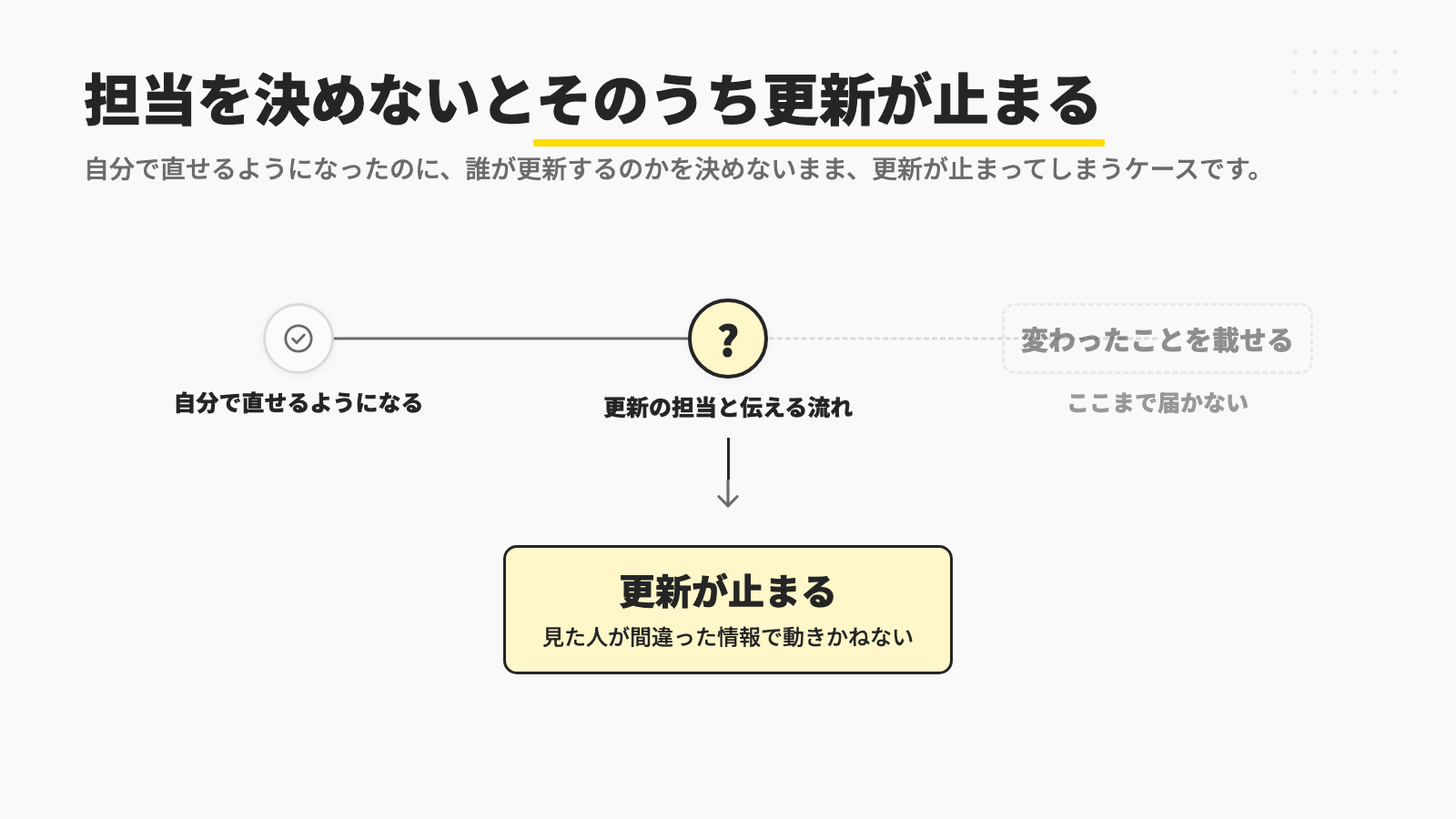
自分で直せるようになったのに、誰が更新するのかを決めないまま、更新が止まってしまうケースです。
営業時間やお知らせが古いまま残ると、見た人が間違った情報で動いてしまいかねません。
更新の担当と、変わったことを担当に伝える流れを、社内で決めておきましょう。
よくある質問
ここでは、ホームページを自分で更新することについて、よくいただく質問にお答えします。
権限の選び方や、保守の契約との関係など、始める前に気になる点をまとめました。
Q. 制作会社に「管理者」の権限をもらったほうがいいですか。
ふだんの更新のためなら、編集者などの権限で足りることが多いものです。
管理者は、プラグインやテーマ、設定まで変えられるので、触る範囲を自分で守る必要があります。
ただし、ホームページ全体の管理を自社で持っておきたい事情があるなら、管理者のアカウントをどう持つかを、制作会社と相談して決めてください。
Q. WordPressで作られているかどうか、自分で見分けられますか。
確実なのは、作った制作会社に聞くことです。
見積書や納品のときの書類に、使っている仕組みの名前が書いてあることもあります。
仕組みの名前と一緒に、管理画面に入るためのアドレスも聞いておきましょう。
Q. 自分で更新したら、制作会社との保守の契約はどうなりますか。
契約の中身によってさまざまです。
自社で直したところの扱いや、保守の範囲と費用が変わるかは、契約書で確かめておくのが確実です。
分からないところは、更新を始める前に制作会社に聞いておきましょう。
Q. 書いた文章を、公開する前に別の人に見てもらうことはできますか。
WordPressなら、「寄稿者」の権限グループを使う方法があります。
公式の文書では、寄稿者は自分の投稿を書いて管理できますが、公開はできないとされています。
例えば、担当者が寄稿者として下書きを書き、編集者の権限を持つ人が見てから公開する、という分け方です。
まとめ:ホームページを自分で更新するなら、直す場所と戻し方を先に決める
最後に、この記事の要点を整理します。
ホームページを自分で更新するときに、先に決めたいのは、どこを直すかと、壊したときにどう戻すかです。
直す場所が決まれば、もらう権限も、触らない範囲も決まり、戻し方が分かっていれば慌てずに済むためです。
そのため、まずは下記の順番で準備を進めていきましょう。
- 自分で直すページと、ページの中の直す場所を書き出す
- 使っている仕組みと、管理画面のアドレスを制作会社に確かめる
- 更新する人ごとにアカウントを作ってもらい、権限グループを選ぶ
- 直してよい範囲と、直さないほうがよい範囲を分けておく
- リビジョンとゴミ箱、バックアップでの戻し方を確かめる
- 更新の担当と、制作会社に頼むことを決める
自分で直せる範囲が決まれば、変わったことをその日のうちに載せられるようになります。
制作会社に頼むところも残しておけば、自分で抱えすぎずに、ホームページを新しい状態に保てます。
自分で更新しようと考えたこと自体が、ホームページを育てていくための大きな一歩です。
最後にひとつだけ。
まずは、この1か月の間に、制作会社に頼んだ更新を紙に書き出してみてください。
その一覧が、自分で直すページを決めるときの、いちばん確かな手がかりになります。
制作のときの更新の取り決めはホームページ制作の流れに、作り直しを考える目安はホームページリニューアル完全ガイドにまとめています。
ここまで読んで、自社のホームページをどこまで自分で更新できるかが気になった方へ。
Onur Markでは、30分の無料オンライン相談で、自分で直す範囲と制作会社に頼む範囲を一緒に整理しています。
関連記事
- 頼む側は何を準備する?ホームページ制作の流れを解説
- ホームページが検索に出てこないのはなぜ?確かめる順番と直し方を解説
- 誰が何を確かめている?会社概要の書き方と載せる項目を解説
- 応募の前の不安をなくす!中小企業の採用ページの作り方を解説
- ホームページリニューアル完全ガイド|判断基準から費用相場、SEO引継ぎまで
- Web制作会社の選び方|大阪で失敗しない7つのチェックポイント