「ホームページの写真が何年も前のままだけれど、何をどう撮り直せばいいのか分からない」
「スマートフォンで撮るか、プロに頼むか、無料の写真素材で済ませるかで迷っている」
ホームページの写真は文章より先に目に入るのに、何をそろえればいいのかの手がかりは意外と少ないものです。
先に結論をお伝えします。
ホームページの写真は、どのページで何を見せるかを先に決めてから、自分で撮るか、プロに頼むか、素材を使うかを選びましょう。
写真は、文章では伝えにくい場所の雰囲気や人の様子を、ひと目で伝えられるためです。
そのため、何を見せたいかが決まっていれば、撮る場面も、頼むときに伝えることも自然に決まっていきます。
この記事では、中小企業やお店がホームページの写真を用意するときの進め方を、ページごとに要る写真から順に整理しました。
自分で撮るときに気をつけることと、プロに頼むときに決めておくこと、無料の写真素材の利用規約で確かめることもまとめています。
制作を頼む流れの中で写真をいつ用意するかは、ホームページ制作の流れで解説していますので、あわせてご覧ください。
この記事で分かること
- ホームページの写真の役割
- ページごとに要る5種類の写真
- 撮る前に作る写真の一覧
- 自分で撮る写真とプロに頼む写真の分け方
- 自分で撮るときに気をつけること
- 写る人の了承の取り方
- プロに頼むときに決めておくこと
- 無料の写真素材で確かめること
- 載せる前に整えるファイルの名前と説明
- よくある失敗
ホームページの写真は、見る人が確かめたいことを代わりに見せる
これから初めて来るお客様や新しい取引先の担当者は、まだ会社や店の中を見たことがなく、働いている人にも会っていません。
そのため、どんな場所で、どんな人が、どんな仕事をしているのかを、写真から読み取ろうとします。
例えば、初めて店に行く人なら、入口の様子や店の中の広さを見て、入りやすそうかを考えるものです。
工事や修理を頼みたい人なら、作業をしている人や道具の様子を見て、安心して任せられそうかを確かめています。
このように、写真は、文章だけでは伝えにくい場所の雰囲気や人の様子を、ひと目で伝える役割を持っています。
けれども、写真を用意するときは、きれいに撮れているかに目が向きがちです。
何を見せるための写真なのかが決まっていないと、きれいでも、見る人が確かめたいことが写っていない写真になりかねません。
そのため、撮り方を考える前に、どのページで何を見せるかから決めていきましょう。
ホームページに要る写真は、ページごとに5つの種類に分かれる
では、ホームページのどのページに、どんな写真が要るのでしょうか。
業種によって違いはありますが、外観、中の様子、人、仕事の場面、商品やサービスの5つに分けて考えると整理しやすくなります。
外観と入口の写真は、初めて来る人の目印になる
外観の写真は、アクセスや店舗の情報、会社概要のページで、初めて来る人が場所を見つけるための目印になります。
建物の全体が分かる写真に加えて、入口や看板が分かる写真もあると、着いてから迷わずに済みます。
例えば、ビルの2階にある店なら、1階の入口と階段やエレベーターの写真があると、初めての人でも入りやすいものです。
駐車場がある場合は、入口から駐車場の位置が分かる写真も添えておきましょう。
中の様子の写真は、広さと過ごし方を伝える
店の中や事務所、待合室、工場などの写真は、来た後にどう過ごすのかを想像してもらうためのものです。
席の数や広さ、明るさが分かると、予約や来店の前に、自分の使い方に合うかを判断しやすくなります。
例えば、子ども連れのお客様が多い店なら、ベビーカーで通れる通路や座敷の写真が、来店を決める手がかりになることもあります。
ただし、広く見せようとして実際より広く写すと、来た人が狭く感じてしまうので、見たままに近い写り方を心がけましょう。
人の写真は、誰が対応するのかを伝える
代表やスタッフの写真は、トップページや会社概要、スタッフ紹介、採用のページで使われます。
初めて問い合わせる人にとって、電話やメールの先にいる人の顔が見えると、連絡するときの不安が小さくなるものです。
例えば、代表のあいさつに本人の写真があると、文章だけのときより、どんな人が書いているのかが伝わりやすくなります。
顔を出すかどうかは本人が決めることなので、手元や後ろ姿で仕事の様子を伝える方法も含めて、本人と相談して決めるのが安心です。
代表の顔写真を出すかどうかは会社概要の書き方で、社員の写真の扱いは中小企業の採用ページの作り方で紹介しています。
仕事の場面の写真は、何をしている会社かを伝える
仕事の場面の写真は、サービスの説明や仕事の流れのページで、文章の説明を補うために使います。
作業をしている手元や使っている道具、打ち合わせの様子などは、文章で書くより写真のほうが早く伝わります。
例えば、修理の仕事なら、作業の前と後の写真を並べるだけで、何をしてもらえるのかがひと目で分かるはずです。
工事の現場の写真の撮り方と並べ方は、工務店の施工事例の書き方で詳しく解説しており、業種が違っても参考になります。
商品やサービスの写真は、選ぶ前に比べる材料になる
メニューや商品の一覧の写真は、見る人がどれにするかを比べるときの材料です。
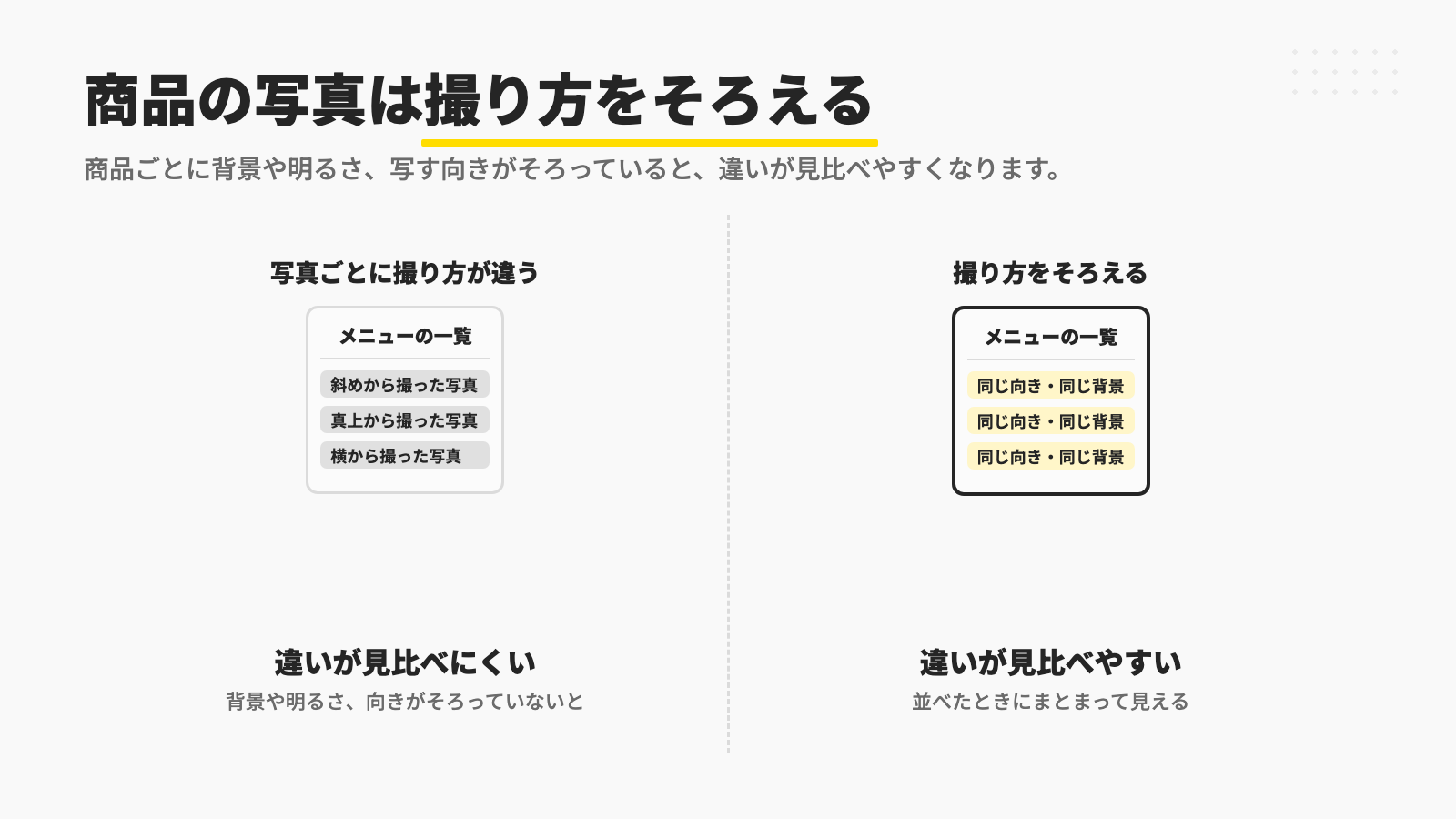
そのため、商品ごとに背景や明るさ、写す向きがそろっていると、違いが見比べやすくなります。
例えば、料理なら真上から撮るのか斜めから撮るのかを決めておくと、メニューの写真を並べたときにまとまって見えます。
ただし、実物より大きく見せたり色を変えたりすると、届いた商品や出てきた料理との違いにがっかりされかねません。
写真は、実物を見た人に「写真のとおりだった」と思ってもらえる範囲で整えましょう。
撮る前に、ページと場面を並べた写真の一覧を作る
要る写真の種類が分かったら、撮り始める前に、ページごとに要る写真を一覧にしておきましょう。
一覧があると撮り忘れを防げるうえに、プロに頼むときにも、そのまま渡して伝えられます。
写真1枚ごとに、下記の5つを書き出しておくのがおすすめです。
- どのページの、どこに使うか
- 何を写すか
- 横向きか、縦向きか
- 人が写るか、写るなら誰か
- 自分で撮るか、プロに頼むか、素材を使うか
まずは今ある写真を集めて、この一覧に当てはめてみましょう。
使える写真がすでにある場面は残し、足りない場面だけを新しく撮れば、撮影の手間も少なく済みます。
例えば、外観の写真があっても看板を新しくする前のものなら、その1枚だけを撮り直すといった判断もしやすくなります。
自分で撮る写真と、プロに頼む写真を分ける
一覧ができたら、写真ごとに、自分で撮るか、プロに頼むかを決めていきます。
全部を自分で撮るか、全部をプロに頼むかの二択で考えず、写真の役割で分けると決めやすくなります。
例えば、下記の3つに分けて考えてみましょう。
- プロに頼むと差が出やすい写真:トップページの大きな写真、外観、代表やスタッフの写真、店の看板になる商品
- 自分で撮るほうが向いている写真:日々の仕事の様子、季節の商品、お知らせに添える写真
- 素材でも足りる写真:背景や区切りに使う、場所や人を特定しない写真
プロに頼むと差が出やすいのは、長く使い、ホームページの印象を決める写真です。
一方で、数が多く、出来事のたびに撮りたい写真は、自分で撮れる形にしておくほうが更新を続けやすくなります。
ただ、素材の写真では、自社の場所や人、仕事の様子は見せられません。
そのため、素材を使うのは、自社のことを伝えなくてもよい場所だけにとどめておくのが安心です。
自分でホームページの写真を撮影するときに気をつけること
ここからは、スマートフォンなどで自分で撮るときに気をつけたいことを見ていきましょう。
高い機材がなくても、撮る時間や撮る前の準備を変えるだけで、ホームページで使いやすい写真に近づきます。
明るい時間に、光の向きを見て撮る
写真の写りは、光の当たり方で大きく変わります。
外観なら晴れた日の昼間に、店の中なら照明を全部つけたうえで、窓から光が入る時間に撮りましょう。
窓や明るい空を背にして人を撮ると顔が暗く写りやすいので、光が正面か横から当たる位置に立ってもらうのがおすすめです。
例えば、窓際の席で撮るときは、窓を背にするのではなく窓の横に座ってもらうだけでも、顔の明るさが変わります。
撮る前に片付けて、写したくないものを外す
撮る前には、写る範囲を見回して、段ボールや掃除の道具、私物などを片付けておきましょう。
特に気をつけたいのは、お客様の名前が書かれた書類やホワイトボード、予約の台帳のような、外に見せてはいけない情報です。
ほかの会社のポスターやキャラクターの商品が大きく写っていると、何を見せたい写真なのかもぼやけてしまいます。
例えば、レジの周りやバックヤードの入口は物が集まりやすい場所なので、撮る前に一度確かめておくと安心です。
お客様の家や現場で撮る写真の写り込みと位置情報の確かめ方は、工務店の施工事例の書き方で解説しています。
横向きを基本に、まわりに余白を残して撮る
トップページの大きな写真のように横長の枠に入れる写真は、横向きで撮っておくのが基本です。
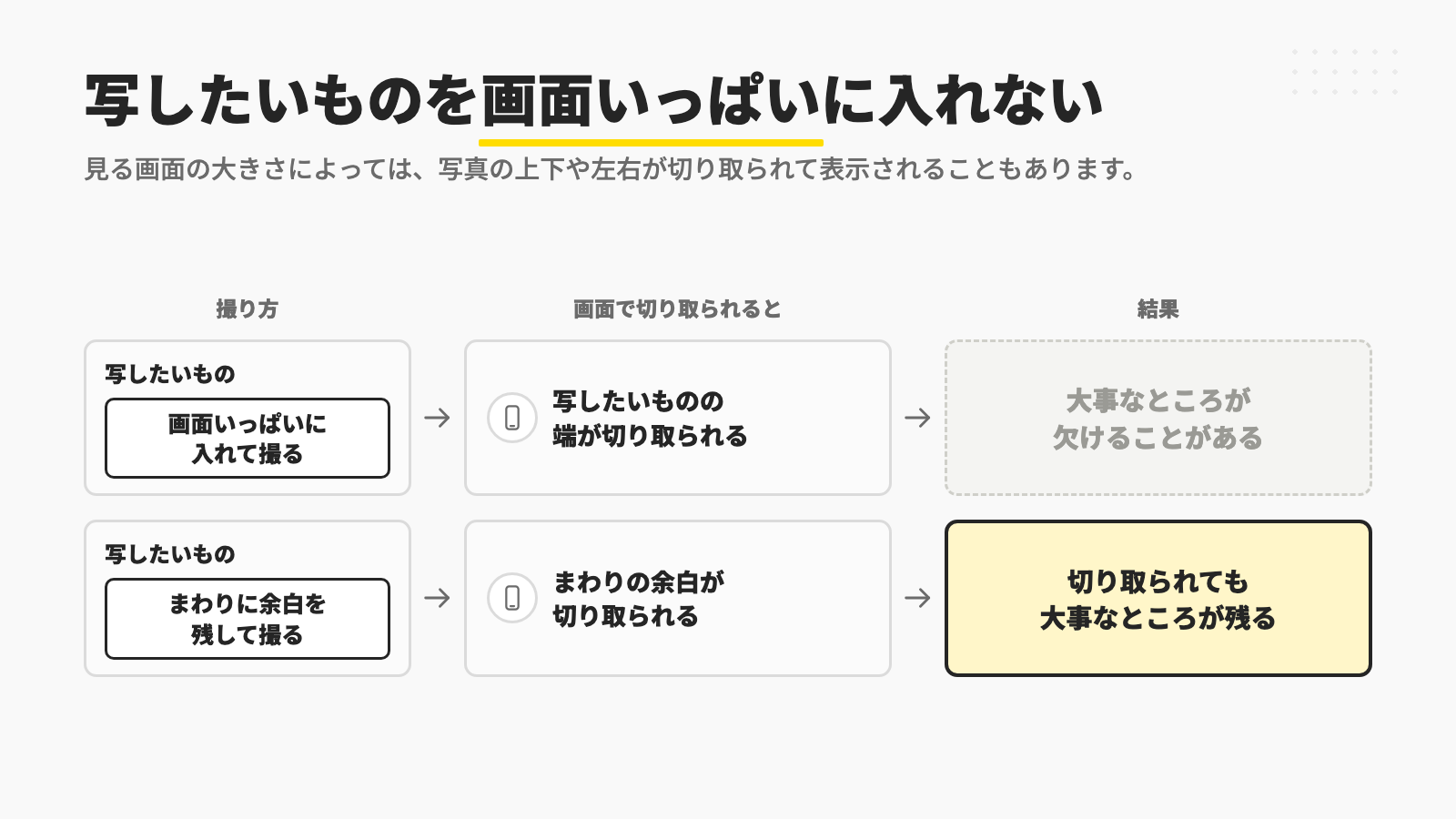
また、見る画面の大きさによっては、写真の上下や左右が切り取られて表示されることもあります。
そのため、写したいものを画面いっぱいに入れず、まわりにひと回り程度の余白を残しておくと、切り取られても大事なところが残ります。
例えば、スタッフ紹介のように縦長の枠に入れる写真もあるので、同じ場面を縦向きでも撮っておくと、後から選べて便利です。
同じ場面を、距離や角度を変えて何枚も撮る
撮った直後は良く見えても、パソコンの画面で大きく見ると、ぶれや傾きに気づくことがあります。
そのため、1つの場面につき、離れて全体を写した写真と、近づいて手元を写した写真を、それぞれ何枚か撮っておきましょう。
建物や棚の線が傾いていると落ち着かない印象になるので、縦と横の線がまっすぐになるように構えるのがコツです。
例えば、人が写る場面では、カメラを意識しない仕事中の様子も撮っておくと、ふだんの雰囲気が伝わる1枚を選びやすくなります。
写る人の了承は、撮る前に取って残しておく
人が写った写真は、ホームページに載せると、誰でも見られる状態になります。
後から「載せてほしくなかった」と言われないように、撮る前に、写る人の了承を取っておきましょう。
スタッフには、どこに載るのかを伝えてから撮る
スタッフを撮るときは、ホームページのどのページに載るのかと、チラシやSNSにも使うのかを、撮る前に伝えておきます。
了承をもらったら、口頭で済ませずにメールや書面で残しておくと、後から確かめられて安心です。
例えば、採用のページとトップページで使い方が違うなら、それぞれに使ってよいかを分けて聞くと、本人も答えやすくなります。
顔を出したくない人がいる場合は、手元や後ろ姿、遠くから写した姿で撮る方法を一緒に考えましょう。
お客様や子どもが写るときは、撮る前に声をかける
店の中や作業の場面を撮るときは、お客様が写り込まないかにも気をつけたいところです。
開店の前や休みの日に撮れば、お客様が写る心配をせずに、落ち着いて撮影を進められます。
お客様にも写ってもらう場合は、撮る前に、ホームページに載せることを伝えて了承を得ておきましょう。
例えば、教室や習い事のように子どもが写る場面では、保護者にも了承を得ておくと安心です。
辞めた人の写真をどうするかも決めておく
スタッフの写真は、その人が辞めた後も、ホームページに残り続けてしまうことがあります。
そのため、了承をもらうときに、辞めた後の写真の扱いも本人と決めておきましょう。
例えば、1人ずつの紹介の写真は辞めたときに外すと決めておけば、差し替えの手間も前もって見込めます。
写真を外すときは、ホームページだけでなく、同じ写真を使ったSNSやチラシも見直しておくのがおすすめです。
プロにホームページの写真撮影を頼むときに決めておくこと
続いて、プロのカメラマンに撮影を頼むときに、撮る前に決めておきたいことをお伝えします。
制作会社が撮影の手配まで引き受ける場合も、カメラマンに直接頼む場合も、決めておくことは変わりません。
何を撮るかは、写真の一覧で伝える
撮影を頼むときは、雰囲気だけを伝えるのではなく、先に作った写真の一覧を渡して伝えましょう。
どのページのどこに使う写真なのかが分かれば、カメラマンも、向きや余白を考えながら撮れます。
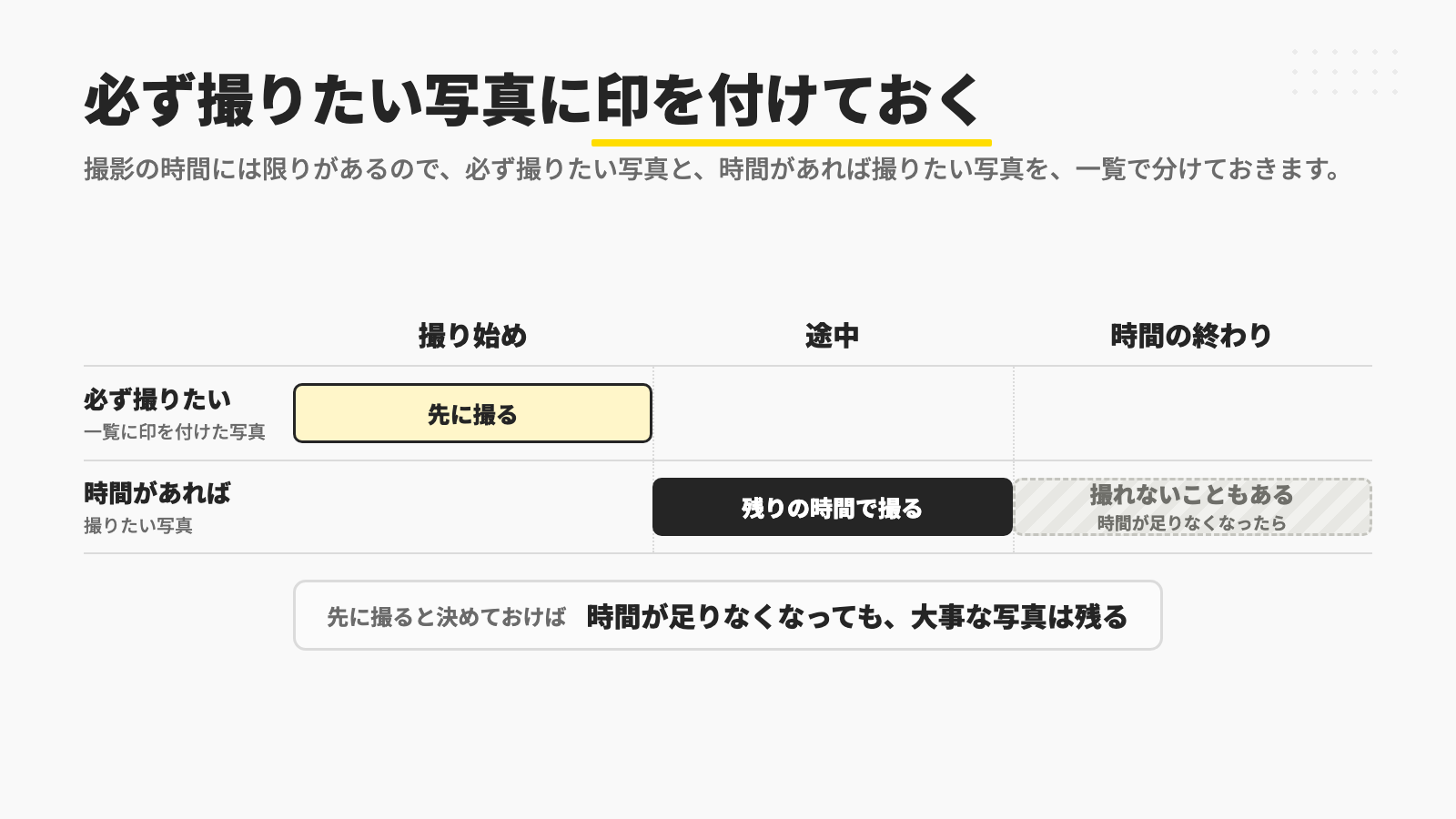
撮影の時間には限りがあるので、必ず撮りたい写真と、時間があれば撮りたい写真に、一覧で印を付けておくのがおすすめです。
例えば、外観とスタッフの集合写真を先に撮ると決めておけば、時間が足りなくなっても大事な写真は残ります。
何枚を、どんな形で受け取るかを決める
撮影が終わった後に、どんな形で写真を受け取れるのかも、頼む前に確かめておきたいところです。
下記の4つは、カメラマンや撮影の内容によってさまざまなので、見積もりの段階で聞いておきましょう。
- 受け取れる写真の枚数の目安と、どの写真を選ぶのは誰か
- 明るさや色を整えたもの(レタッチ)か、撮ったままのものか
- データの形式と大きさ
- いつまでに、どんな方法で受け取れるか
受け取る形が分かっていれば、制作会社に渡すまでの段取りも組みやすくなります。
例えば、写真を選ぶのが自分たちなら、選ぶ人と期限も決めておくと、受け取った後に作業が止まらずに済みます。
撮る日の段取りと、立ち会う人を決める
撮影の当日は、撮る場所の片付けや、写るスタッフの身なりの準備も、頼む側の仕事になります。
営業中に撮るのか、開店の前や休みの日に撮るのかによって、お客様への案内や、出てもらうスタッフの予定も変わります。
当日は、写真の一覧を見ながらカメラマンに場所を案内し、撮れたかを確かめる人を、社内で1人決めておきましょう。
例えば、店長が立ち会って撮った写真をその場で一緒に見るだけでも、撮り直しが要るかをすぐに決められます。
使ってよい範囲を、撮る前に文字で決めておく
撮影を頼むときに見落としやすいのが、撮った写真をどこまで使ってよいかの取り決めです。
著作権法で、著作物の例として挙げられているものの1つが写真です。
そのうえで、著作権を持つ人は、ほかの人に著作物の利用を許すことができると定められています。
許された人が使えるのは、許された利用の方法と条件の範囲の中だとされています。
そのため、撮影を頼むときは、写真の権利を譲り受けるのか、使うことを許してもらうのかと、その範囲を確かめておきましょう。
下記の4つは、契約書か発注のメールに書いておきたい項目です。
- ホームページのほかに、チラシやSNS、広告、Googleマップでも使うか
- 使ってよい期間に区切りがあるか
- 切り抜きや明るさの調整など、手を加えてよい範囲
- 撮影した人の名前を、写真の近くに載せるか
4つ目の名前については、著作権法に「氏名表示権」という著作者の権利が定められています。
著作物を公に示すときに、著作者として名前を表示するか、表示しないかを決められる権利です。
また、将来ホームページを作り直すときにも同じ写真を使いたいなら、そのことも撮影の前に伝えておくと安心です。
制作を頼む契約での著作権の譲渡と著作者人格権の扱いは、ホームページ制作の流れの契約の章で解説しています。
個人のカメラマンに直接頼むなら、条件を文字で示しておく
カメラマンが従業員のいない個人で仕事をしている場合は、頼む側に取引の条件を示す決まりが関わることがあります。
フリーランス・事業者間取引適正化等法という法律です。
公正取引委員会のパンフレットでは、この法律の対象に業種や業界の限りはないと説明されています。
決まりの中身はホームページ制作の流れの契約の章で解説しているので、発注の前に目を通しておきましょう。
例えば、撮る写真の一覧と撮影の日、報酬の額と支払いの日を1通のメールにまとめて送っておけば、後から食い違いが起きにくくなります。
無料の写真素材を使うときに確かめること
無料の写真素材は、背景や季節の飾りのように、自社のことを伝えなくてもよい場所では役に立ちます。
ただ、無料で使えるからといって、どんな使い方をしてもよいわけではありません。
利用規約で、使ってよい範囲と禁止されている使い方を見る
使ってよい範囲と禁止されている使い方を決めているのは、写真素材のサイトごとの利用規約です。
例えば、写真素材サイトの「ぱくたそ」の利用規約には、素材は「著作権フリー」ではないと書かれています。
同じ規約では、商用での利用はできても、素材をほぼそのままの状態で売るような「商品化」はできないとされています。
このように、「無料」「商用利用可」と書かれていても条件がついていることがあるので、使う前に規約を読んでおきましょう。
サイトによって決まりが違うことがあるので、特に下記の4つは、使う前に確かめておきたい項目です。
- 会社やお店のホームページで使えるか
- 切り抜きや文字を重ねるなど、手を加えてよいか
- サイトの名前や撮影した人の名前を表示する必要があるか
- 人物の写真に、使い方の決まりがあるか
規約を読んでも分からないところは、サイトのよくある質問や問い合わせの窓口で確かめてから使うと安心です。
人物の素材を、自社のスタッフやお客様のように見せない
人物の素材で特に気をつけたいのは、写っている人を、自社のスタッフやお客様のように見せる使い方です。
「ぱくたそ」の利用規約で、できないとされているのが、社員紹介や購入者の声などでの「なりすまし」の利用です。
「写真AC」の利用規約にも、似た決まりがあります。
人物を特定できる写真を、「お客様の声」のように製品やサービスを勧める人として見せる目的では使えないとされています。
そもそも、素材の人物をスタッフのように見せると、実際に来た人が写真の人がいないことに気づき、かえって信用を失いかねません。
スタッフやお客様の声に添える写真は、本人の了承を得て撮った自社の写真を使いましょう。
使った素材は、取得先と日付を控えておく
利用規約は、一度読んだら終わりではありません。
「ぱくたそ」と「写真AC」の利用規約には、どちらも、規約を変えることがあると書かれています。
そのうえで、変わった後に利用すると、変わった後の規約に同意したものとみなすとされています。
そのため、素材を使ったら、どのサイトのどの写真を、いつ取得したのかを、写真の一覧に書き足しておきましょう。
例えば、一覧に取得先のアドレスと日付の欄を作っておけば、規約を見直すときに、どの写真を確かめればいいかがすぐに分かります。
撮った写真は、ファイルの名前と説明を整えてから載せる
写真がそろったら、ホームページに載せる前に、データの渡し方とファイルの名前、写真の説明を整えておきましょう。
ここを整えておくと、制作会社が作業しやすくなるだけでなく、検索や読み上げの機能にも写真の中身が伝わりやすくなります。
制作会社には、撮ったままの元のデータを渡す
制作会社に写真を渡すときは、小さくしたり切り取ったりする前の、元のデータのまま渡すのがおすすめです。
元のデータがあれば、制作会社がページの枠に合わせて、切り取る位置や大きさを整えやすいためです。
Googleの案内でも、ぼやけた写真より、鮮明で質の高い写真のほうが、見る人を引きつけると説明されています。
一方で、画像はページ全体のデータを大きくするいちばんの原因になることが多く、表示を遅くするおそれもあるとされています。
そのため、自分で管理の画面から写真を載せるなら、載せるときの大きさの目安を、制作会社に確かめておきましょう。
ファイルの名前は、写っているものが分かる言葉にする
カメラで撮った写真は、番号だけの名前のまま渡してしまいがちです。
Googleの案内では、ファイルの名前も、Googleが画像の中身を知るための小さな手がかりになると説明されています。
そのうえで、「IMG00023.JPG」のような名前より、短くても中身が分かる名前を使うよう勧められています。
例えば、外観の入口なら「gaikan-iriguchi.jpg」のような名前にしておくと、制作会社とのやり取りでも取り違えずに済むので安心です。
何が写っているかを1行で書き添える
写真を渡すときは、何が写っているかを1行ずつ書き添えておくのがおすすめです。
ホームページの写真には、中身を文字で伝える「代替テキスト」を付けられるので、その1行をそのまま使えます。
Googleの案内では、代替テキストは、画面を読み上げる機能を使う人など、画像が見えない人の助けにもなると説明されています。
また、Googleが画像の中身を理解するときに、ページの内容などとあわせて使っている情報の1つも、代替テキストです。
ただし、キーワードを詰め込むと見る人にとって使いにくくなり、スパムと見なされるおそれもあるとされています。
例えば、「大阪 工務店 リフォーム 安い」のように言葉を並べず、「床の下地を確かめる大工」のように見たままを書いておきましょう。
写真は関係のある文章の近くに置くよう案内されているので、どの段落の近くに置きたいかも、あわせて伝えておくと安心です。
ホームページの写真でよくある失敗
最後に、ホームページの写真で起きやすい失敗をまとめます。
どれも、撮る前や載せる前に少し気をつけるだけで防げるので、今のホームページと見比べてみましょう。
素材の写真ばかりで、どこの会社なのかが伝わらない
トップページやサービスの説明が、素材の写真だけで組まれているケースです。
無料の素材は誰でも使えるため、同じ写真がほかの会社のホームページに載っていることもあります。
自社の外観やスタッフ、仕事の場面の写真に1枚ずつでも差し替えていくと、どこの会社なのかが伝わりやすくなります。
暗い写真や傾いた写真を、そのまま載せている
撮った写真をそのまま載せて、暗さや傾きに気づかないまま公開しているケースです。
スマートフォンの小さな画面ではきれいに見えても、パソコンで大きく表示すると粗さが目立つことがあります。
載せる前に、パソコンでも写真を開いて、明るさや傾き、ぶれを確かめておきましょう。
外観やスタッフが変わったのに、昔の写真のまま
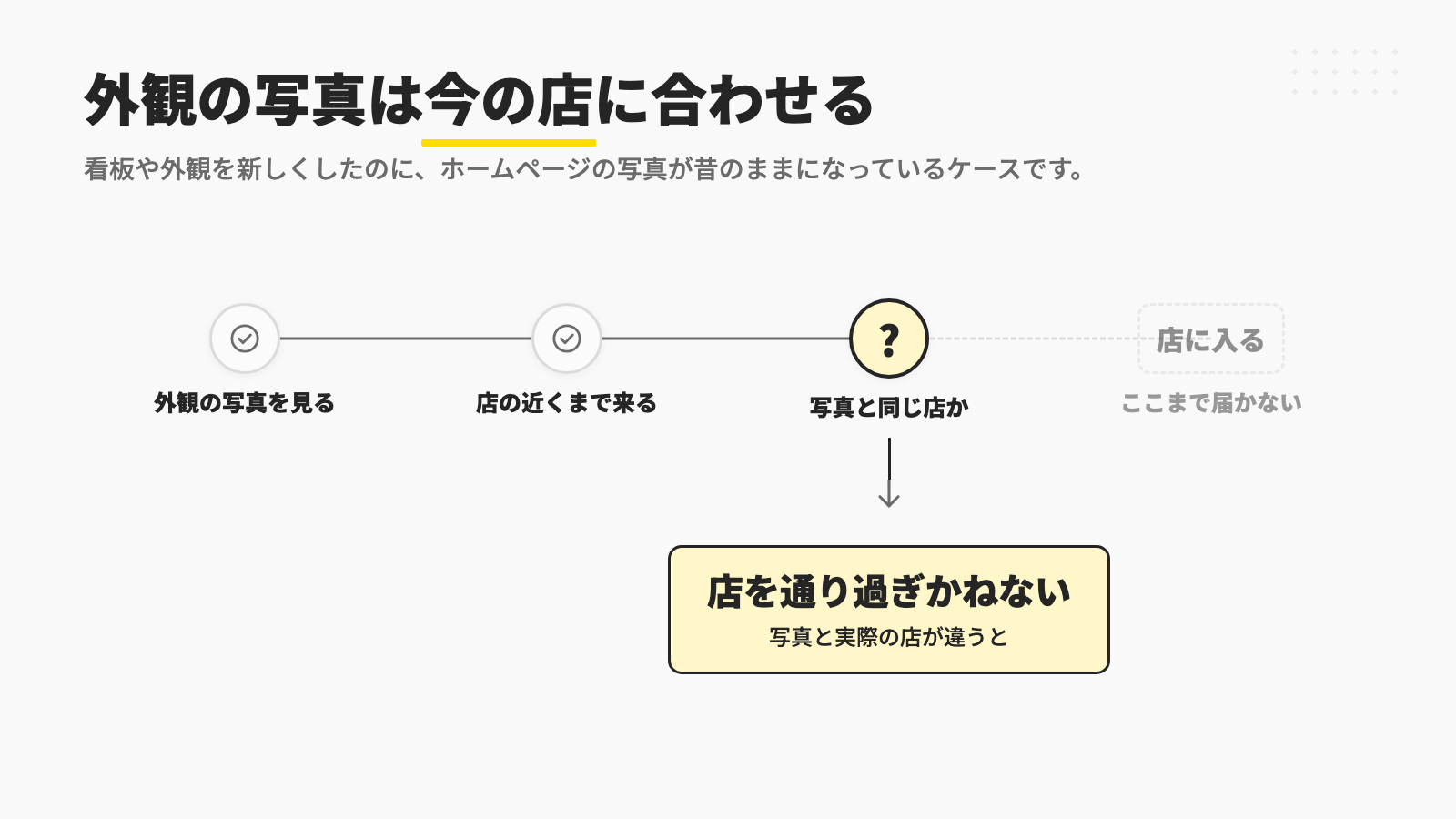
看板や外観を新しくしたのに、ホームページの写真が昔のままになっているケースです。
写真と実際の店が違うと、初めて来る人が店の前を通り過ぎてしまいかねません。
例えば、改装したときやスタッフが入れ替わったときを、写真を撮り直す合図と決めておくと、古い写真が残りにくくなります。
使ってよい範囲を決めずに、ほかのところでも使ってしまう
ホームページのために撮ってもらった写真を、取り決めを確かめないまま、チラシや広告にも使ってしまうケースです。
使ってよい範囲がホームページだけと決められていれば、ほかで使う前に、カメラマンや制作会社への相談が要ります。
後から使いたくなる場面も見込んで、撮影を頼む時点で使い道を広めに伝えておくと、慌てずに済みます。
よくある質問
ここでは、ホームページの写真の用意と撮影について、よくいただく質問にお答えします。
公開の時期や前の制作会社の写真、写真の直し方、撮り直しの時期など、用意を始める前に気になる点をまとめました。
Q. 写真がそろうまで、ホームページの公開を待ったほうがいいですか。
すべての写真がそろうまで待たなくても、公開はできます。
まずは外観やトップページの写真のように、見る人が最初に確かめる写真を優先してそろえましょう。
仕事の場面や季節の商品の写真は、公開した後に撮り足していく形でも、ホームページの中身は少しずつ充実していきます。
例えば、足りない写真を素材で埋めておくなら、後で差し替える写真として一覧に印を付けておくと、忘れずに済みます。
Q. 前の制作会社やカメラマンが撮った写真は、新しいホームページでも使えますか。
使えるかどうかは、撮影を頼んだときの取り決めによって変わります。
写真の権利を譲り受けたのか、使うことを許してもらっただけなのか、その範囲がどう決められていたのかによるためです。
まずは当時の契約書や発注のメールを見直し、分からなければ、前の制作会社やカメラマンに確かめましょう。
例えば、使えない写真があると分かったら、新しいホームページの写真の一覧に、撮り直す写真として加えておくと安心です。
Q. 写真の明るさや色を、あとから直してもいいですか。
自分たちで撮った写真なら、暗い写真を明るくしたり、傾きを直したりして整えておきましょう。
ただ、色を変えすぎたり、実物より大きく見せたりすると、実際に見た人との食い違いにつながります。
プロに撮ってもらった写真や無料の素材は、手を加えてよい範囲が、取り決めや規約で決まっていることがあります。
そのため、直す前に確かめておくのがおすすめです。
例えば、写真に文字を重ねたり、一部を切り取ったりする使い方も、その範囲に入るかを見ておくと安心です。
Q. 写真は、どのくらいの間隔で撮り直せばいいですか。
決まった間隔よりも、写っている中身が変わったときを、撮り直しの目安にしましょう。
例えば、店の中を改装したとき、スタッフが入れ替わったとき、商品やメニューが変わったときは、撮り直しの時期です。
加えて、季節の変わり目など時期を決めて、写真の一覧と今の様子を見比べる日を作っておくと、古い写真に気づきやすくなります。
まとめ:ホームページの写真は、どのページで何を見せるかを決めてから用意する
最後に、この記事の要点を整理します。
ホームページの写真は、見る人が場所や人、仕事の様子を確かめるためのものです。
そのため、撮り方を考える前に、どのページで何を見せるかを決めるところから始めましょう。
用意するときは、下記の順番で進めると、撮り忘れや撮り直しを減らせます。
- ページごとに、外観、中の様子、人、仕事の場面、商品の5種類から要る写真を選ぶ
- 写真1枚ごとに、使う場所と写すもの、向きを一覧にする
- 自分で撮る写真、プロに頼む写真、素材で足りる写真に分ける
- 自分で撮るときは、明るい時間に、片付けてから、余白を残して撮る
- 人が写るときは、撮る前に了承を取り、記録に残す
- プロに頼むときは、受け取る形と使ってよい範囲を、撮る前に文字で決める
- 素材を使うときは、利用規約を読み、取得先と日付を控える
- 載せる前に、ファイルの名前と写真の説明を整える
写真の用意は、一度に全部そろえなくても、一覧があれば少しずつ進められます。
今のホームページの写真を見直そうと考えたことが、見る人に伝わるホームページへの第一歩です。
最後にひとつだけ。
今のホームページを開いて、自社の外観とスタッフと仕事の様子が、写真で伝わっているかを確かめてみてください。
足りない写真が1枚でも見つかれば、それが次に撮る写真の一覧の最初の1行になります。
制作の流れの中での写真の用意はホームページ制作の流れに、工事の写真の撮り方は工務店の施工事例の書き方にまとめています。
ここまで読んで、自社のホームページにどんな写真が足りないのかが気になった方へ。
Onur Markでは、30分の無料オンライン相談で、ページごとに要る写真と、今ある写真で足りるかを一緒に整理しています。
関連記事
- 頼む側は何を準備する?ホームページ制作の流れを解説
- 写真だけで終わらせない!工務店の施工事例の書き方を解説
- 応募の前の不安をなくす!中小企業の採用ページの作り方を解説
- 誰が何を確かめている?会社概要の書き方と載せる項目を解説