
「スマートフォンでホームページを開くと、表示されるまでしばらく待たされる気がする」
「制作会社に速くしてほしいと伝えたいけれど、何をどう頼めばいいのか分からない」
ホームページの表示の速さは、毎日見ている人ほど気づきにくく、言葉にもしにくいものです。
先に結論をお伝えします。
ホームページの表示が遅いと感じたら、まずは公式の道具で測り、その数字を残してから直しましょう。
「なんとなく遅い」という感覚のままでは、どこが遅いのかも、直したあとに速くなったのかも分かりません。
そのため、PageSpeed Insightsなどで測った数字をもとに、原因の当たりをつけていきます。
そのうえで、自社でできることと制作会社に頼むことを分ければ、遠回りをせずに済みます。
この記事では、測り方と基準の見方、原因になりやすいもの、制作会社への頼み方を順番に整理しました。
数字の基準は、Googleの公式の文書の英語版で、2026年11月2日に確かめています。
この記事で分かること
- 表示が遅いときに進める順番
- PageSpeed Insightsの見方
- Core Web Vitalsの3つの基準
- Search Consoleで遅いページを探す方法
- 直す前の数字の残し方
- 表示が遅くなる原因
- 自社でできることと頼むこと
- 制作会社への頼み方
- 直したあとの測り直し
- 検索順位との関係
- よくある失敗
ホームページの表示が遅いと感じたら、直す前に測る
ホームページの表示が遅いと感じても、すぐに直し始めるのはおすすめしません。
自分の端末で遅く見えることと、お客様が遅いと感じていることは、同じとは限らないためです。
PageSpeed Insightsの説明でも、見た人のデータは、さまざまな端末と回線から集めたものとされています。
例えば、会社のパソコンでは速く見えても、お客様のスマートフォンでは待たされていることもありえます。
そこで、下記の5つの順番で進めていきましょう。
- 公式の道具で、今の速さを測る
- 直す前の数字を、同じ条件で残しておく
- 測った結果から、原因の当たりをつける
- 自社でできることと、制作会社に頼むことを分ける
- 直したあとに、同じ条件で測り直して比べる
この記事では、①の測り方から順番に見ていきます。
順番を飛ばすと、直したあとに速くなったのかを比べられなくなってしまうので気をつけましょう。
PageSpeed Insightsで、見た人のデータと試験の結果を見分ける
最初に使いたいのが、Googleが用意しているPageSpeed Insightsです。
ページのアドレスを入れると、スマートフォンとパソコンのそれぞれで、表示の速さと直し方の提案が出ます。
上の段はページを見た人のデータ
PageSpeed Insightsの結果は、大きく上の段と下の段に分かれています。
web.devは、Chromeのチームなどが、Webの作り方を解説しているサイトです。
その説明では、上の段にはChromeの利用者から集めたデータ、下の段には試験の環境で測ったデータが出るとされています。
この記事では、上の段を「見た人のデータ」、下の段を「試験の結果」と呼ぶことにしましょう。
見た人のデータは、過去28日間にページを見た人の体験をまとめたものです。
web.devでも、見た人のデータがあるなら、まずはそちらを見るよう案内されています。
下の段は試験の環境で測った結果
試験の結果は、Lighthouseという道具で、ページの読み込みを再現して測ったものです。
スマートフォンの結果は、中くらいの性能の端末とモバイル回線を想定したものです。
試験の結果には、表示の速さを含む4つの分野の点数が並びます。
点数は、90以上が良く、50から89は改善が必要、50未満は悪いとされています。
ただし、試験の点数が良くても、見た人の体験も良いとは限りません。
例えば、点数が90を超えていても、上の段のLCPが「低速」なら、見た人は待たされていることになります。
見た人のデータが出ないこともある
見た人がまだ少ないページでは、上の段にデータが出ないことがあります。
PageSpeed Insightsの説明では、公開したばかりのページや、見た人が少なすぎるページが例に挙げられています。
その場合はサイト全体のデータに切り替わり、それも足りなければ何も表示されない仕組みです。
上の段が空いているときは、試験の結果と、このあと紹介するSearch Consoleを手がかりにしましょう。
Core Web Vitalsの3つの基準を知っておく
PageSpeed InsightsやSearch Consoleでよく目にするのが、Core Web Vitalsという言葉です。
Googleが、見る人の体験の良さを表すために選んだ3つの数字のことを指します。
3つの数字は、読み込みの速さ、操作への反応、表示の安定を表しています。
下記の表に、3つの数字が何を表すのかと、Googleの公式の文書にある基準をまとめました。
| 数字 | 何を表すか | 良好 | 改善が必要 | 低速 |
|---|---|---|---|---|
| LCP | 画面の中でいちばん大きな画像や文章が表示されるまでの時間 | 2.5秒以下 | 2.5秒より長く4秒以下 | 4秒より長い |
| INP | 押したりタップしたりしてから、画面が反応するまでの時間 | 200ミリ秒以下 | 200ミリ秒より長く500ミリ秒以下 | 500ミリ秒より長い |
| CLS | 表示の途中で、文字や画像の位置がずれた量 | 0.1以下 | 0.1より大きく0.25以下 | 0.25より大きい |
基準を満たしているかを決めるのは、見た人の75%がその値に収まっているかどうかです。
web.devでも、スマートフォンとパソコンを分けて、見た人の75%の値を見るのがよいとされています。
PageSpeed Insightsでは、3つとも良好なら、Core Web Vitalsの評価に合格したことになります。
数字の名前は覚えなくても、何を表しているのかが分かれば十分です。
例えば、LCPが長いなら最初の画面の表示が、CLSが大きいなら読み込み中のずれが、直す場所の手がかりになります。
Search Consoleで、サイトの中のどのページが遅いかを見る
PageSpeed Insightsは、1つのページを測る道具です。
どのページが遅いのかをまとめて見たいときは、Search ConsoleのCore Web Vitalsレポートを使いましょう。
レポートは似たページをまとめて表示する
Search Consoleのヘルプでは、このレポートは、見た人のデータをもとにページの速さを示すものとされています。
ページは、スマートフォンとパソコンごとに、「良好」「改善が必要」「低速」に分けて表示されます。
似たページを1つのまとまりとして扱うのも、このレポートの特徴です。
例えば、お知らせの記事がまとめて「改善が必要」なら、記事のページに共通する作りに原因がありそうだと分かります。
データが足りないと表示されない
見た人の数が少ないサイトでは、レポートにデータが出ないこともあります。
ヘルプでは、登録したばかりのときや、見た人のデータが足りないときに、データがないと表示されると説明されています。
その場合は、主なページをPageSpeed Insightsで1つずつ測る形で進めてください。
Search Consoleをまだ使っていない場合は、検索に出てこないときの確認手順で登録の考え方に触れています。
直す前の数字を、同じ条件で残しておく
測ったら、直す前にその数字を残しておきます。
直したあとに同じ条件で測り直さなければ、速くなったのかどうかを比べられないためです。
残しておきたい6つの項目
下記の6つを、表やメモにまとめて残しておきましょう。
- 測った日
- 測ったページのアドレス
- スマートフォンかパソコンか
- 見た人のデータのLCP、INP、CLSの値と判定
- 試験の結果の速さの点数と、LCPなどの数字
- 試験の結果を何回測ったかと、そのときの値
画面の写しも一緒に残しておくと、あとから制作会社と見比べるときに役立ちます。
例えば、表計算のソフトに、測った日とページごとに1行ずつ書き足していく形でも十分です。
トップページだけでなく、問い合わせの前によく見られるページも、あわせて測っておくのがおすすめです。
試験の結果は何回か測る
試験の結果の点数は、何も変えていなくても、測るたびに変わることがあります。
PageSpeed Insightsの説明によると、原因の例は、通信の状態や、測る機械の空き具合などです。
測る場所も、北米・欧州・アジアのいずれかにあるGoogleのデータセンターで、毎回同じとは限りません。
Lighthouseの説明でも、表示される広告の違いや通信の経路の変化で、点数が変わることがあるとされています。
そのため、1回だけの点数で判断せず、同じ条件で何回か測って値の幅をつかんでおきましょう。
点数は1つの数字としてより、ばらつきのある値として考えるほうが役立つ、とも書かれています。
ホームページの表示が遅くなる原因になりやすい6つのもの
数字を残したら、次は原因の当たりをつけます。
試験の結果には直し方の提案も並ぶので、下記の6つと見比べながら読んでいきましょう。
画像が大きすぎる・多すぎる
表示が遅いときに、まず疑いたいのが画像です。
WordPressの公式の手引きでも、表示の速さを左右するものに、画像の数とファイルの大きさが挙げられています。
例えば、スマートフォンで撮った写真をそのままの大きさで何枚も載せると、読み込みに時間がかかりがちです。
手引きでは、要らない画像を減らし、画像ごとに合う形式と圧縮を選ぶことがすすめられています。
WebPのような、ファイルが小さくなる新しい形式も選択肢の1つです。
Search Consoleのヘルプには、ページと読み込むファイルの合計を500KB未満にする目安も載っています。
スマートフォンでは、1つのページで読み込むファイルを50までにすることも、あわせて示されています。
どちらも、画像を減らしたり縮めたりすると近づけやすい数字です。
最初の画面の画像を後から読み込む設定にしている
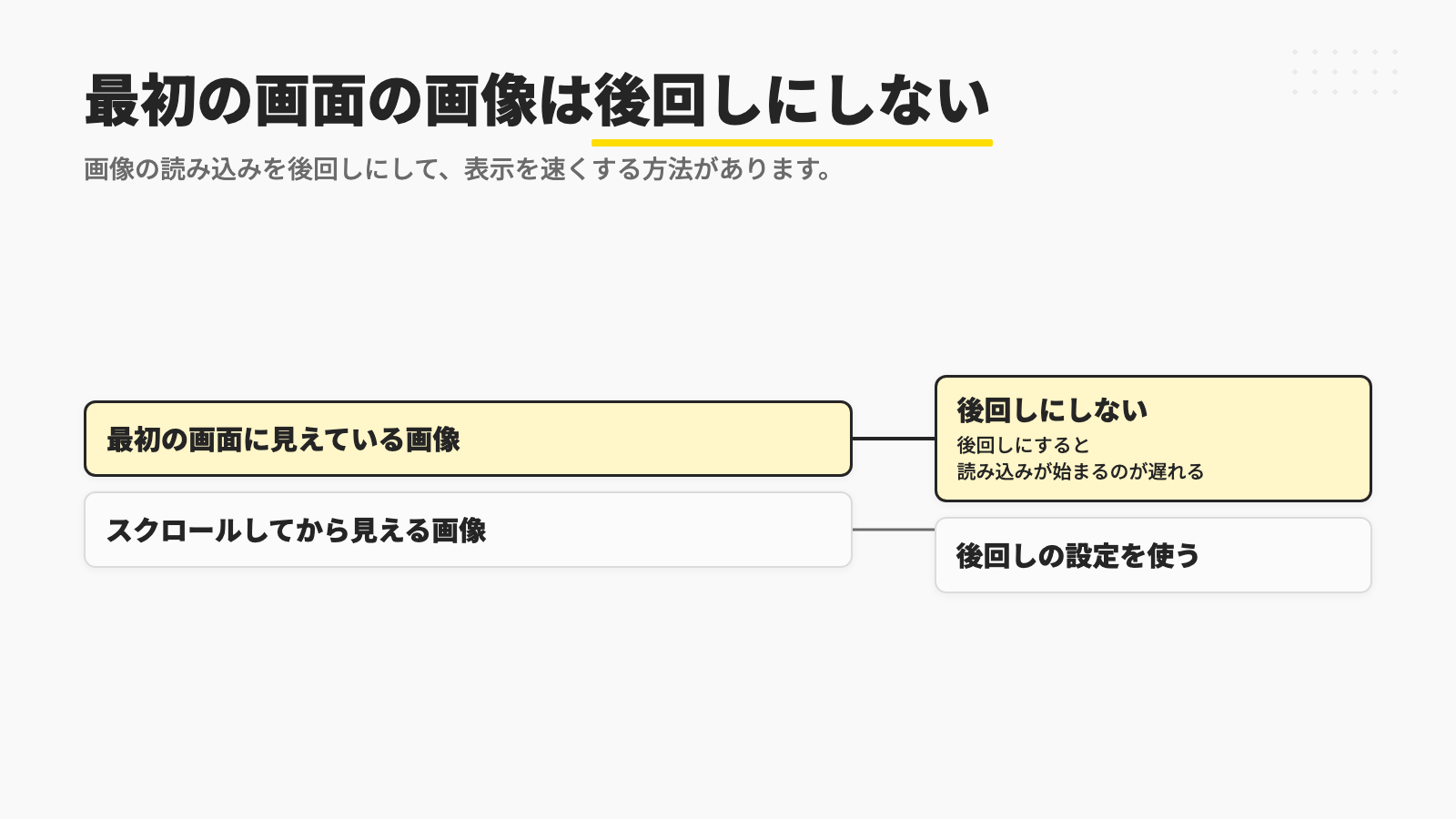
画像の読み込みを後回しにして、表示を速くする方法があります。
けれども、web.devでは、最初の画面に見えている画像は後回しにしないよう案内されています。
特にLCPの対象になる画像を後回しにすると、読み込みが始まるのが遅れ、LCPがかえって長くなるためです。
後回しの設定は、スクロールしてから見える画像だけに使うよう、制作会社に確かめてもらいましょう。
外部のサービスの部品が多い
ホームページには、ほかの会社のサービスの部品が組み込まれていることがあります。
web.devでは、その例として、SNSの共有のボタンや動画の埋め込み、チャット、広告、アクセス解析が挙げられています。
こうした部品は、別のサーバーへの通信が増えるぶん、表示を遅くしがちです。
web.devでは、同じ働きの部品を2つの会社から入れないことがすすめられています。
要らなくなった部品を定期的に見直して外すことも、あわせて挙げられています。
プラグインやテーマが重い
WordPressで作ったホームページでは、プラグインやテーマも表示の速さを左右します。
WordPressの公式の手引きでは、テーマは表示の速さに大きく影響するとされています。
プラグインの数と、それぞれの性能も、大きく影響するものの1つです。
そのため手引きでは、要らないプラグインを止めて削除することがすすめられています。
どのプラグインを止めても大丈夫かは、ホームページを管理している人に確かめてから進めてください。
サーバーの応答が遅い
ページの最初のデータが届くまでの時間が長いと、ほかを直しても表示は速くなりにくいものです。
web.devでは、この時間が長いと、LCPを2.5秒以内に収めるのが難しくなるとされています。
原因の例は、何度も転送をはさむことや、見る人とサーバーの距離が遠いことなどです。
WordPressの手引きでも、表示の速さを左右するものに、サーバーの環境やソフトの版が挙がっています。
サーバーの契約の内容や設定は、制作会社や管理している人に確かめてもらいましょう。
表示の途中で配置がずれる
読み込みの途中で文字や画像の位置がずれるのも、見る人には使いにくい状態です。
web.devでは、ずれの原因として、大きさが決まっていない画像や動画、大きさが変わる広告や部品などが挙げられています。
例えば、ボタンを押そうとした瞬間に画像が読み込まれて、別の場所を押してしまうのがこの状態です。
CLSが大きいときは、画像の大きさを先に決めておけるかを制作会社に聞いてみましょう。
自社でできることと、制作会社に頼むことを分ける
原因の当たりがついたら、自社でできることと、制作会社に頼むことに分けます。
自社でできることを先に済ませておくと、制作会社に頼む範囲も絞り込みやすくなります。
自社でできること
自社でできるのは、主にページに載せるものの見直しです。
下記の4つは、専門の知識がなくても進めやすいものです。
- 載せる前に、写真の大きさを縮めておく
- 使っていない動画の埋め込みや、SNSの部品を外す
- 同じ働きのサービスを2つ入れていないかを洗い出す
- 測った数字と、遅いと感じたページを書き出しておく
どれも、ページの見た目や働きを大きく変えずに進められます。
外してよいか迷う部品があれば、外す前に制作会社に聞いておきましょう。
制作会社に頼むこと
サーバーやテーマ、プラグイン、読み込みの順番のような作りに関わることは、制作会社に頼みましょう。
WordPressの手引きにも、自分でできない作業は、サーバーの会社や外部の人に頼めることがあると書かれています。
例えば、画像を自動で縮める仕組みや、キャッシュ、CDNの設定は、作りに合わせて決めるところです。
キャッシュは一度作ったページや画像をしまって使い回す仕組み、CDNはファイルの写しを各地から配る仕組みのことです。
こうした設定は、更新した内容が出るまでに時間がかかるなど、ほかの働きに影響することもあります。
制作会社に速くしてほしいと頼むときに伝えること
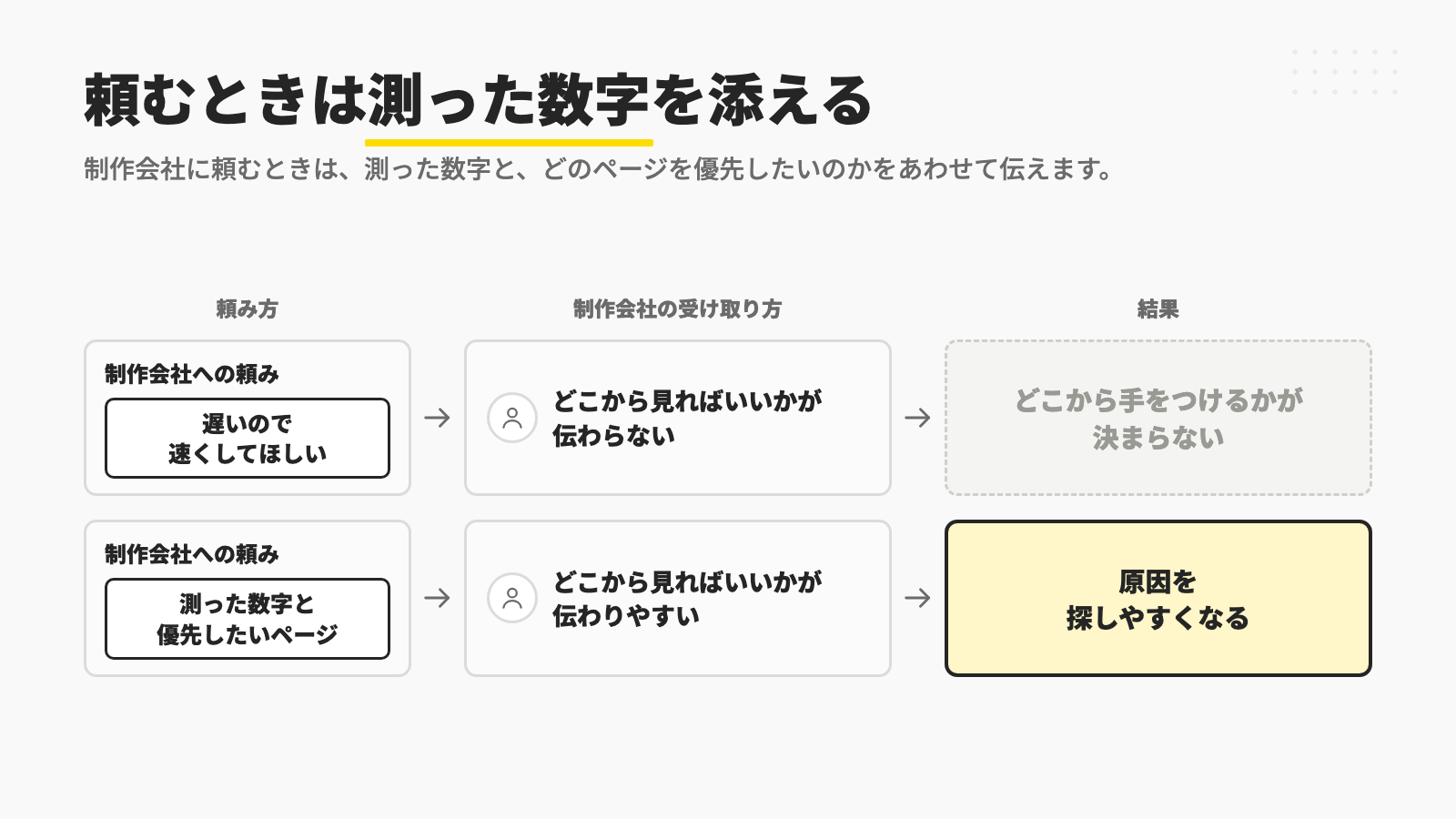
制作会社に頼むときは、「遅いので速くしてほしい」だけでは、どこから手をつけるかが決まりません。
そのため、測った数字と、どのページを優先したいのかをあわせて伝えましょう。
低速のページから優先して頼む
Search Consoleのヘルプには、技術に詳しくない人に向けた、直す順番の考え方が載っています。
まず「低速」のページを直し、次に影響するページが多いものや、大事なページに関わるものを優先する考え方です。
そのうえで、レポートを、ページを直す担当の人と共有するよう案内されています。
共有のボタンで作ったリンクでは、その問題の詳細のページしか見られず、ほかの操作もできないとされています。
頼むときに伝えたい5つのこと
下記の5つを伝えておくと、制作会社も原因を探しやすくなります。
- 測った日と、測ったページのアドレス
- スマートフォンとパソコンのどちらで遅いか
- 見た人のデータと試験の結果の数字と、画面の写し
- 優先したいページと、その理由
- 直したあとに、同じ条件で測り直してほしいこと
例えば、下記のように伝えると、どこから見ればいいのかが伝わりやすいものです。
スマートフォンで見たサービスのページで、LCPが低速になっています。
問い合わせの前によく見られるページなので、ここから直したいです。
あわせて、何を変えるのか、変えたことでほかの働きに影響が出ないかも聞いておくと安心です。
公開後の手直しを誰がどこまで受け持つのかは、ホームページ制作の流れの保守の取り決めも参考にしてください。
直したあとは、同じ条件で測り直して比べる
直したら、直す前と同じ条件で測り直します。
同じページを同じ道具で、スマートフォンとパソコンのそれぞれについて測るのが基本です。
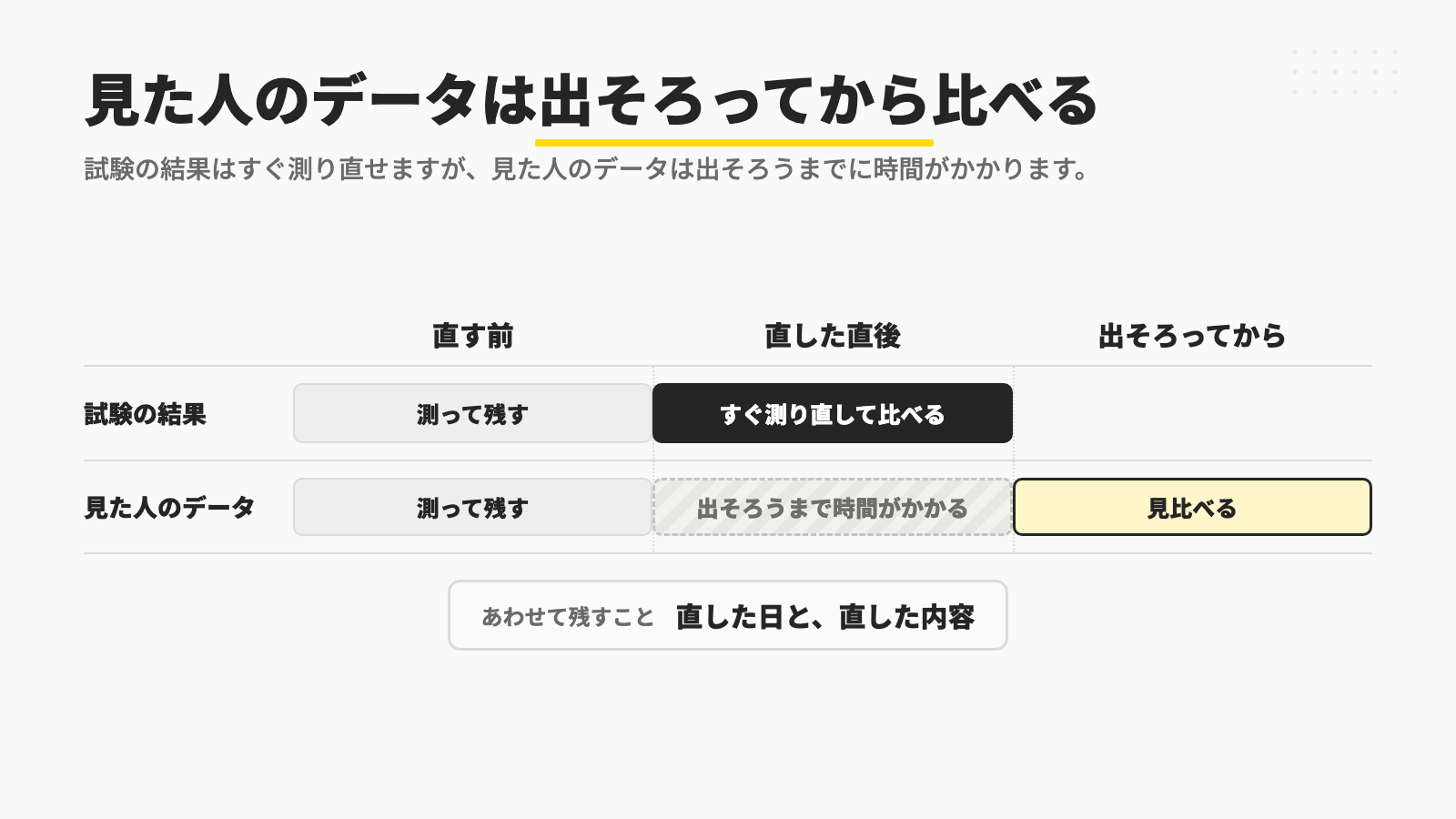
試験の結果は、直したあとにすぐ測り直せます。
一方で、見た人のデータは過去28日間をまとめたものなので、結果が出そろうまでに時間がかかります。
そのため、まずは試験の結果で確かめ、見た人のデータは数週間たってから見比べるのがおすすめです。
例えば、画像を縮めたその日に試験の結果を測り直し、見た人のデータは28日たってから見比べる、という進め方です。
Search Consoleのレポートには、直したことを確かめるための「トラッキングを開始」という機能もあります。
押すと28日間の見守りが始まり、その間に問題が出なければ解決したと判断される仕組みです。
ヘルプには、何も変えていないのに状態が変わる例として、見る人が急に増えたことなども挙げられています。
そのため、直した日と内容を記録しておけば、数字が変わった理由を見分けやすくなります。
表示の速さと検索の順位の関係
表示の速さを直すと、検索の順位も上がるのかが気になる方もいるかもしれません。
Googleの公式の文書では、Core Web Vitalsは順位を決める仕組みで使われているとされています。
ただし、レポートで良い結果が出ても、検索結果の上位に出るとは限らないとも書かれています。
SEOのためだけに満点を目指すのは、時間の使い方として最善ではないかもしれない、というのが同じ文書の説明です。
Googleは、表示の体験が十分でなくても、いちばん関係のある内容を表示しようとしているとされています。
そのため、表示の速さは、順位のためというより、見に来た人が待たずに読めるように直すものと考えましょう。
例えば、点数を上げるために必要な写真まで減らしてしまうと、見る人に伝わる内容が減りかねません。
検索で見つけてもらうための進め方は、自社でできるSEO対策で解説しています。
ホームページの表示が遅いときのよくある失敗
最後に、表示が遅いときにやってしまいがちな失敗をまとめます。
どれも、早く速くしたい気持ちから起きやすいものなので、先に知っておくと遠回りを避けられます。
測る前に直し始めてしまう
遅いと感じた勢いで、画像を差し替えたり、プラグインを入れ替えたりしてしまうケースです。
直す前の数字がないと、直したあとに速くなったのかどうかを比べられません。
直し始める前に、この記事の6つの項目で、今の数字を残しておきましょう。
1回の点数で判断してしまう
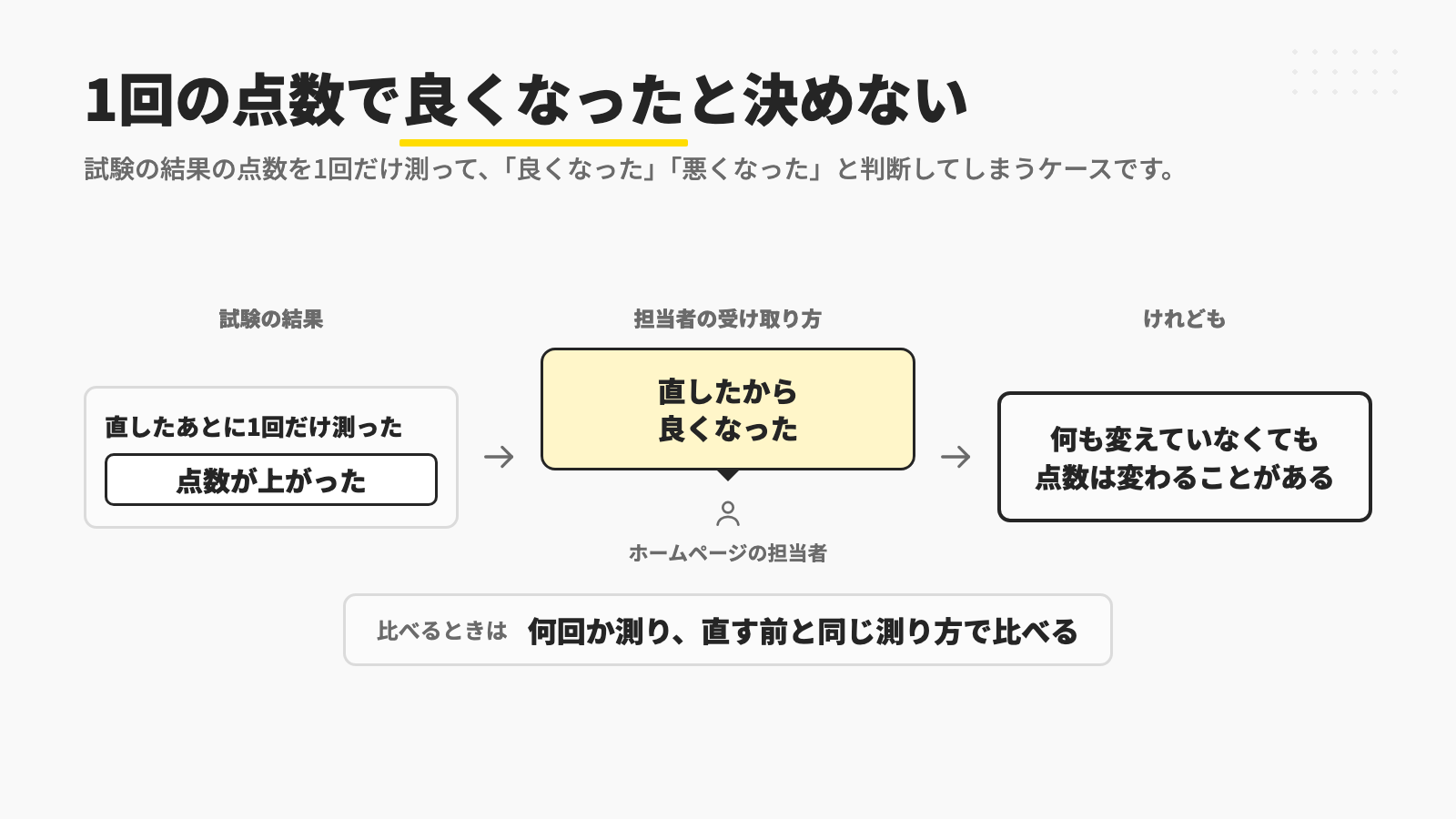
試験の結果の点数を1回だけ測って、「良くなった」「悪くなった」と判断してしまうケースです。
点数は、広告や通信の状態などによって、何も変えていなくても変わることがあります。
何回か測って値の幅をつかみ、直す前と後で同じ測り方をするようにしてください。
速くするためのプラグインを重ねて入れる
速くするためのプラグインを、いくつも重ねて入れてしまうケースです。
WordPressの手引きでも、プラグインの数とそれぞれの性能は、表示の速さに大きく影響するとされています。
入れる前に、今入っているものと働きが重ならないかを、制作会社に相談してみましょう。
パソコンだけで速さを判断する
パソコンで開いて速いと感じたので、問題はないと考えてしまうケースです。
web.devでも、Core Web Vitalsはスマートフォンとパソコンを分けて見るよう案内されています。
お客様の多くがスマートフォンで見ている業種なら、なおさらスマートフォンの結果から確かめておきたいところです。
よくある質問
ここでは、ホームページの表示の速さについて、よくいただく質問にお答えします。
点数の目安や、データが出ないときの進め方など、迷いやすい点をまとめました。
Q. PageSpeed Insightsの点数は、何点を目指せばいいですか。
試験の結果の点数は、どの分野も90以上が良いとされています。
ただし、点数が良くても、見た人の体験も良いとは限りません。
見た人のデータがあるなら、3つの数字が良好かを先に見て、点数は直したあとの比較に使うのがおすすめです。
Q. 自分のスマートフォンでは速いのに、点数が低いのはなぜですか。
試験の結果は、中くらいの性能の端末とモバイル回線を想定して測っているためです。
見た人のデータも、さまざまな端末と回線のデータをまとめたものなので、自分の手応えとは違うことがあります。
お客様の端末や回線が自分のものより遅いこともあるので、測った数字のほうを基準にしましょう。
Q. 見た人のデータが表示されません。どうすればいいですか。
見た人がまだ少ないページでは、データが足りずに表示されないことがあります。
その場合は、試験の結果を同じ条件で何回か測り、その値を残しておきましょう。
見る人が増えてデータがたまれば、見た人のデータも表示されるようになります。
Q. 表示が遅いなら、作り直したほうが早いですか。
作り直す前に、この記事の順番で原因の当たりをつけてみてください。
画像やプラグインの見直しなど、作り直さなくても直せる原因もあるためです。
作り直すかどうかを判断する目安は、ホームページリニューアル完全ガイドで解説しています。
まとめ:ホームページの表示が遅いときは、測って数字を残してから直す
最後に、この記事の要点を整理します。
ホームページの表示が遅いと感じたら、すぐに直すのではなく、まずは測ることから始めましょう。
感覚のままでは、どこが遅いのかも、直したあとに速くなったのかも分からないためです。
そのため、下記の5つの順番で進めていきましょう。
- PageSpeed InsightsやSearch Consoleで、今の速さを測る
- 直す前の数字を、同じ条件で残しておく
- 画像や外部の部品、プラグイン、サーバーなどから原因の当たりをつける
- 自社でできることと、制作会社に頼むことを分ける
- 直したあとに、同じ条件で測り直して比べる
Core Web Vitalsの基準は、LCPが2.5秒以下、INPが200ミリ秒以下、CLSが0.1以下です。
ただし、点数を満点にすることよりも、見に来た人が待たずに読めることを目的にしてください。
表示の速さが気になったということは、見に来る人のことを考えられている証拠です。
測った数字があれば、制作会社との話も具体的に進められます。
最後にひとつだけ。
まずは、トップページとよく見られるページをPageSpeed Insightsで測り、画面の写しを残してみてください。
その1枚が、直したあとに比べるときの出発点になります。
Search Consoleの登録の考え方は、検索に出てこないときの確認手順で触れています。
公開後の保守の取り決めは、ホームページ制作の流れをご覧ください。
ここまで読んで、自社のホームページはどこから直せばいいのかが気になった方へ。
Onur Markでは、30分の無料オンライン相談で、今のホームページの表示の速さと直す順番を一緒に整理しています。
関連記事
- ホームページが検索に出てこないのはなぜ?確かめる順番と直し方を解説
- 頼む側は何を準備する?ホームページ制作の流れを解説
- 自社でできるSEO対策の完全ロードマップ【2026年版】
- ホームページリニューアル完全ガイド|判断基準から費用相場、SEO引継ぎまで
- Web制作会社の選び方|大阪で失敗しない7つのチェックポイント