「Wixで作ったホームページを使っているけれど、デメリットを調べるほど、このままでいいのか不安になってきた」
「乗り換えたほうがいいとも聞くけれど、何が移せて、何が移せないのかが分からない」
Wixのデメリットを調べると、さまざまな意見が見つかるので、どれが自社に当てはまるのか迷ってしまうものです。
先に結論をお伝えします。
Wixのデメリットは、どのサイトにも同じように当てはまるわけではないので、自社の使い方に当てはめて見分けましょう。
Wix自身も、ヘルプの中でいくつかの制約を説明しています。
例えば、Wixで作ったサイトはWixのサーバーで動かす必要があり、ほかのサーバーへは移せないとされています。
けれども、その制約が困りごとになるかどうかは、更新のしかたや必要な機能によってさまざまです。
そのため、使い続けるか乗り換えるかは、デメリットの一覧ではなく、自社の状況で決めるのがおすすめです。
この記事では、Wixのまま使い続けてよい場合と、乗り換えを考えたほうがよい場合を、状況ごとに整理しました。
あわせて、乗り換える前に確かめたい名義や、移せるもの・移せないものも取り上げています。
URLが変わるときの扱いと、費用のかかり方も、手続きの順番に沿ってまとめました。
Wixの仕組みや決まりは、2026年11月2日に、Wixの公式ヘルプセンターと利用規約の英語の原文で確かめました。
この記事で分かること
- Wixのデメリットと言われる点の中身
- Wixのまま使い続けてよい場合
- 乗り換えを考えたほうがよい場合
- 先に確かめるアカウントの持ち主
- ドメインの名義と移し方
- 移せるもの・移せないもの
- URLが変わるときの扱い
- Wixの費用のかかり方
- よくある失敗
Wixのデメリットと言われる点は、Wix自身のヘルプにも書かれている
Wixは、ホームページを作る道具と、サイトを置いておく場所(サーバー)を、まとめて提供しているサービスです。
Wixのヘルプでは、こうした形を「SaaS」(インターネット越しに使うソフトウェア)と呼んでいます。
そのうえで、この仕組みの利点と制約の両方を説明しています。
デメリットとして挙げられる点の多くは、この仕組みから来るものです。
下記の表に、Wixのヘルプで説明されている主な制約と、困りごとになりやすい場面をまとめました。
| Wixのヘルプでの説明 | 困りごとになりやすい場面 |
|---|---|
| サイトはWixのサーバーで動かす必要があり、ほかのサーバーには置けない | ほかの仕組みに乗り換えるときに、サイトを作り直すことになる |
| 作ったサイトのテンプレートは、後から別のものに替えられない | デザインを大きく変えたいときに、新しいサイトを作ることになる |
| 無料のプランでは、Wixの広告が出て、アドレスもWixが割り当てたものになる | 独自のドメインを使いたいときに、有料のプランが要る |
| ブログの記事を、ほかのサービスへ書き出すことは今のところできない | 記事の多いブログを移すときに、手間がかかる |
このように、どの制約も、乗り換えるときやデザインを変えるとき、無料のまま使うときに表に出てきます。
例えば、無料のプランのまま使っているなら、いちばん気になるのは広告とアドレスかもしれません。
逆に、有料のプランで独自のドメインをつなぎ、今のデザインのまま使うなら、困りごとは少なくなります。
一方で、Wixのヘルプでは、同じ仕組みの利点も挙げられています。
サイトを公開すると、サーバーの設定は自動で行われるとのことです。
ソフトウェアの更新や新しい機能の追加も、Wixが自動で行うとされています。
そのため、サーバーやソフトの更新を自社で気にしなくてよいことは、Wixを使い続ける理由の1つになります。
Wixのまま使い続けてよい場合
ここからは、自社の状況に当てはめて考えていきましょう。
まずは、デメリットを理由に急いで乗り換えなくてもよい場合です。
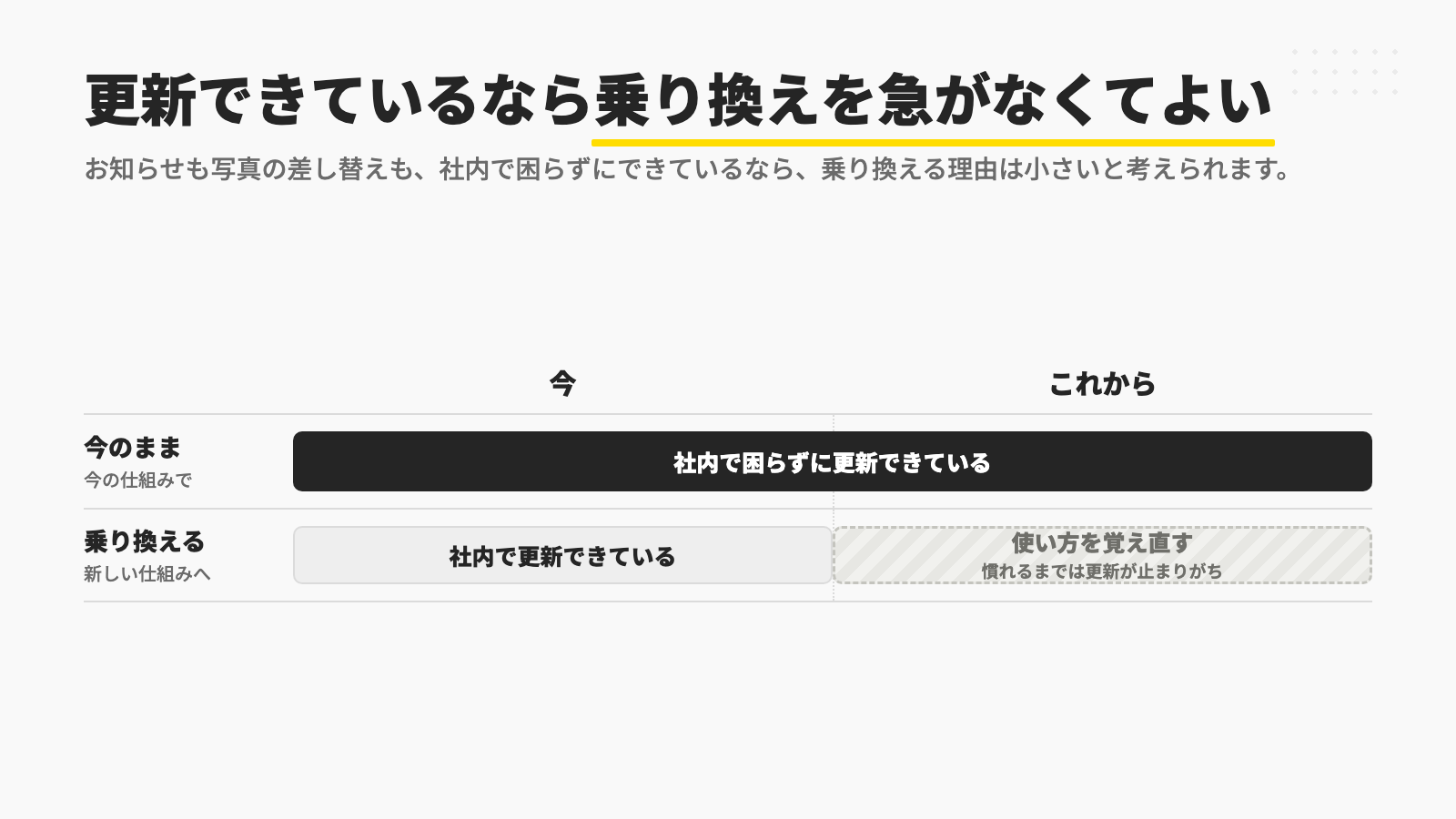
社内で無理なく更新できている
「お知らせも写真の差し替えも、社内で困らずにできている」なら、乗り換える理由は小さいと考えられます。
乗り換えると、新しい仕組みの使い方を覚え直すことになり、慣れるまでは更新が止まりがちになるためです。
例えば、営業時間の変更や新しい事例を、その日のうちに自分で載せられているなら、今の形は十分に役立っています。
必要な機能がWixの中でそろっている
ブログやネットショップ、予約の受付など、今使っている機能で足りているなら、使い続けて困ることは少ないものです。
Wixのヘルプでも、ブログやネットショップ、予約などが、Wixの機能として案内されています。
これから足したい機能があるときも、まずはWixの機能やアプリで用意できないかを確かめておきましょう。
サーバーやソフトの更新を自社で管理したくない
前の章のとおり、Wixでは、サーバーの設定やソフトウェアの更新をWixの側で行うとされています。
サーバーを借りて動かす仕組みに移ると、ソフトの更新やバックアップを誰が担うのかを、別に決めることになります。
社内に担当できる人がいなければ、その分を制作会社などに頼む費用と手間も見込んでおくと安心です。
アカウントとドメインが自社の名義になっている
Wixのアカウントとドメインが自社の名義なら、今は使い続け、必要になったら乗り換えを考えても遅くありません。
名義がそろっていれば、将来乗り換えるときも、手続きを自社で進めやすいためです。
名義の確かめ方は、後の章で詳しく見ていきましょう。
このように4つが当てはまるなら、まずは今のサイトの中で、文章や写真を直せないかから考えるのがおすすめです。
乗り換えは、今のサイトでは解決できない困りごとが見えてからでも間に合います。
Wixから乗り換えを考えたほうがよい場合
続いて、乗り換えを考えたほうがよい場合を見ていきます。
どれも、Wixの中で工夫しても解決しにくい困りごとがあるときです。
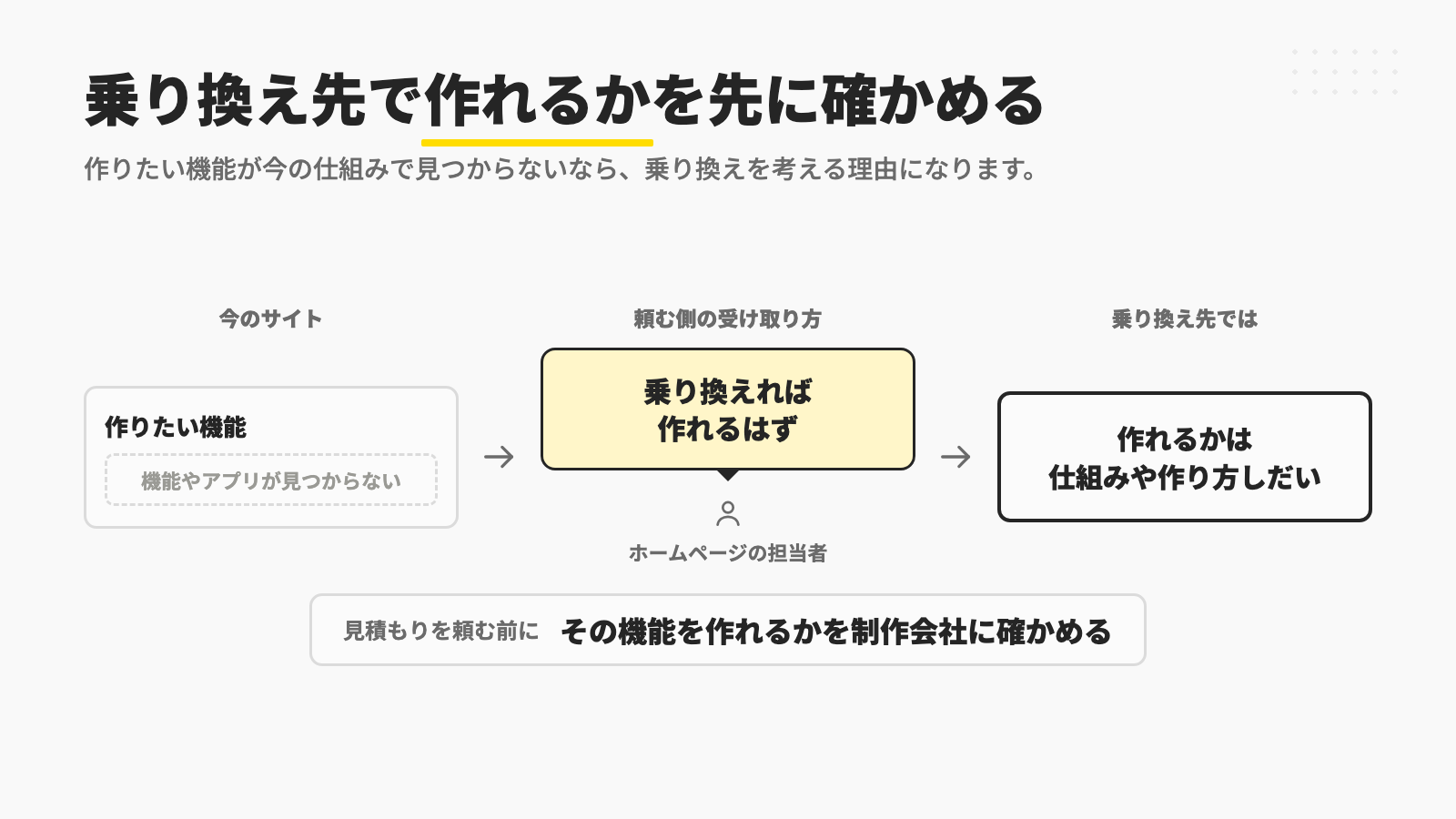
作りたい機能が、Wixの中で用意できない
作りたい機能が、Wixの機能やアプリを探しても見つからないなら、乗り換えを考える理由になります。
例えば、社内で使っている別の仕組みとつなぎたい、会員だけに見せるページを細かく分けたいといった場合です。
ただし、乗り換え先で同じ機能を作れるかは、仕組みや作り方によってさまざまです。
そのため、見積もりを頼む前に、その機能を作れるかを制作会社に確かめておいてください。
デザインを大きく作り替えたい
Wixのヘルプでは、すでに作ったサイトのテンプレートを、別のテンプレートに替えることはできないと説明されています。
新しいテンプレートで作り直したいときは、新しいサイトを作り、古いサイトから必要なものを移す形です。
加えて、Wixの中で作り直す場合も、連絡先やネットショップ、予約などは新しいサイトへ移せないとされています。
このように、デザインを大きく変えるならWixの中でも作り直しになるので、乗り換え先と並べて比べる機会になります。
サイトとデータを、自社で選んだ場所で管理したい
Wixのヘルプのとおり、Wixのサイトは、Wixのサーバーでしか動かせないとされています。
そのため、サイトを置くサーバーを自社で選びたいなら、乗り換えを考えることになります。
サイトの中身を、まとめて手元に持っておきたいときも同じです。
ただし、どの仕組みを選んでも、サーバーの管理やバックアップは誰かが担うので、その費用も含めて比べるのがおすすめです。
ここまでの3つは、どれも乗り換え先で同じ困りごとが起きないかを、先に確かめておく必要があります。
乗り換えると決めたら、次の章から順番に、手続きの前に確かめることを見ていきましょう。
Wixから乗り換える前に、サイトのアカウントの持ち主を確かめる
乗り換えを考え始めたら、最初に確かめたいのは、サイトがどのWixのアカウントの中にあるかです。
制作会社に作ってもらった場合、制作会社のアカウントの中でサイトが作られていることもあるためです。
Wixはアカウントの持ち主をサイトの持ち主とみなす
Wixの利用規約では、サイトの持ち主の考え方が定められています。
そのサイトが作られたアカウントの持ち主として、Wixに登録されたメールアドレスの人を、サイトの持ち主とみなすという考え方です。
加えて、支払いの情報とドメインの登録者が違う場合は、ドメインの登録者を持ち主とみなすとも書かれています。
持ち主について争いになったときはWixが判断し、身分証明書や営業許可などの書類を求めることもあるとされています。
例えば、制作会社の担当者のメールアドレスでアカウントが作られていた場合を考えてみましょう。
その場合、Wixの記録の上では、そのサイトは制作会社のものになりかねません。
そのため、まずはサイトのダッシュボードの「設定」にある「役割・権限」で、自社が「サイト所有者」かを確かめてください。
共同管理者の役割だけでは、サイトを移せない
Wixのサイトには、所有者のほかに、一緒に作業する人を招く「共同管理者」という仕組みがあり、人ごとに役割を割り当てる形です。
Wixのヘルプでは、所有者の役割は、サイトを新しい持ち主に移すことでしか替えられないと説明されています。
請求の管理やユーザーの招待までできる「管理者(共同所有者)」の役割でも、サイトの削除や譲渡、ドメインの接続はできないとされています。
そのため、共同管理者として招かれているだけなら、乗り換えの手続きは、所有者である制作会社に頼むしかありません。
制作会社のアカウントにあるなら、サイトを自社のアカウントへ移してもらう
有料のプランのサイトは、別のWixのアカウントへ持ち主ごと移せると、Wixのヘルプに書かれています。
移すときは、プランやドメインも一緒に移せるとされています。
Wixで買ったGoogle Workspaceの「ビジネス用メールアドレス」も、あわせて移せるとのことです。
移した後の支払いは、新しい持ち主が管理する形です。
移す側が手続きを始めると、受け取る側に確認のメールが届き、受け取る側が承認すると移行が終わります。
ただし、移した後は、それまでに書いたブログの記事を編集できなくなるという注意も書かれています。
ブログの記事を直しながら使い続ける予定なら、移す前に、どの記事を直したいかを洗い出しておくと安心です。
制作会社が作った文章や写真をどう扱えるかは、制作会社との契約で決まるので、契約書で確かめておきましょう。
Wixのドメインは、どこで買ったかで移し方が変わる
ドメインは、ホームページのアドレスや、メールアドレスの「@」の後ろに使われている名前です。
Wixにつないでいるドメインには、Wixで買ったものと、ほかの会社で買ってWixにつないでいるものがあります。
どちらなのかによって、乗り換えのときの手続きが変わります。
Wixで買ったドメインは、他社へ移すこともWixに置いたままつなぐこともできる
Wixで買ったドメインは、ほかのドメインの会社へ移すことができるとされています。
手続きは、Wixのアカウントの「ドメイン」から始める形です。
移すと、連絡先の情報や設定、更新の支払いは、新しい会社のアカウントで管理する形です。
移す手続きは、通常は最大で7日ほどかかるとされ、移すとWixのサイトとの接続は切れると説明されています。
一方で、ドメインはWixに置いたまま、ほかの仕組みで作ったサイトにつなぐ方法も案内されています。
Wixのアカウントでドメインの設定を書き換え、外のサイトを指すようにする方法です。
例えば、新しいサイトを公開する日はつなぎ先だけを切り替え、ドメインを移すのは落ち着いてからにする進め方もあります。
登録や移管の直後は60日間移せない
ドメインには、ICANN(ドメインの決まりを定める団体)の決まりで、移せない期間があるので注意しましょう。
Wixのヘルプでは、下記の3つの後の60日間は、ドメインを移せないと説明されています。
- ドメインを登録した後
- 登録者の連絡先の情報を変えた後
- ほかのドメインの会社との間で移した後
この期間に移せないときは、Wixに置いたまま外のサイトにつないでおく方法が案内されています。
加えて、他社へ移すのが目的なら、連絡先を変える前に移すのがよいとのことです。
そのため、登録者を自社の名義に変える必要があるときは、60日の期間も見込んで順番を決めておきましょう。
ほかの会社で買ったドメインは、つなぎ先を切り替える
ほかの会社で買ったドメインをWixにつないでいる場合、ドメインの管理はWixの外に残っているとされています。
この場合の乗り換えは、ドメインの設定で、つなぎ先を新しいサイトへ切り替える形になると考えられます。
ドメインの登録者が自社になっているかは、ドメインを買った会社の管理画面や契約の書類で確かめておくと安心です。
Wixで用意した会社のメールは、移した後に設定し直す
Wixで買ったドメインで会社のメールを使っているなら、メールの扱いにも気をつけたいところです。
Wixのヘルプでは、ドメインを移した後は、メールの設定(MXレコード)を加え直す必要があると説明されています。
加え直さないと、会社のメールは使えないとのことです。
メールが届かない時間を作らないよう、ドメインを移す前に、メールの設定を誰がやり直すのかを決めておいてください。
Wixから移せるもの・移せないものを先に分ける
Wixのサイトはほかのサーバーへそのまま移せないため、乗り換えは、新しい仕組みでサイトを作り直す形になります。
そのうえで、中身のうち何を書き出せて、何を手で移すことになるのかを、先に分けておきましょう。
ファイルに書き出せるもの
Wixのヘルプでは、下記の4つは、表計算のソフトで開ける「CSV」という形式のファイルに書き出せると案内されています。
- 連絡先の一覧(書き出せるのはサイトの所有者だけ)
- ネットショップの商品(形のある商品だけで、デジタルの商品は今のところ書き出せない)
- フォームから届いた内容の一覧
- CMS(Wixの中でデータを一覧で管理する機能)のコレクション
書き出したファイルを新しい仕組みにそのまま読み込めるかは、乗り換え先によってさまざまです。
そのため、書き出せることを確かめたら、読み込めるかと、読み込みを誰が行うのかを、新しい制作会社に確かめておくのがおすすめです。
手で移すことになりやすいもの
ブログの記事は、手で移すことになりやすいものの1つです。
Wixのヘルプには、ブログの記事をほかのサービスへ書き出すことは今のところできない、と書かれたページがあります。
記事の数が多いなら、どう移すかとその手間を、見積もりの前に新しい制作会社と相談しておくのがおすすめです。
画像と動画は、「メディアマネージャー」から、自分でアップロードしたものをダウンロードできるとされています。
ただし、すべてを一度にまとめてダウンロードすることは、今のところできないとのことです。
フォルダの中で、いくつかを選んで保存する形です。
加えて、Wixの無料の素材とShutterstockの素材はダウンロードできないとされています。
そのため、こうした素材を使っているページは、乗り換え先で写真を差し替えることになります。
デザインとテンプレートは移せない
Wixの利用規約では、利用者が作ったり持ち込んだりした文章や画像などの知的財産は、利用者のものとされています。
一方で、テンプレートを含むWixのサービスの権利は、Wixにあるとされています。
利用者に認められているのは、Wixのサービスの中で使うことだけです。
そのため、乗り換え先では、デザインは新しく作ることになると考えておきましょう。
例えば、今のデザインの雰囲気を残したいなら、画面の写しを取っておき、新しい制作会社に参考として渡す形です。
WixからURLが変わるときは、古いURLから新しいURLへ転送する
乗り換えでページのアドレス(URL)が変わると、検索結果やほかのサイトのリンクから、古いアドレスを開く人が出てきます。
そのまま何もしないと、開いた人はページを見つけられないまま帰ってしまいかねません。
古いURLと新しいURLの対応表を作る
Googleのサイトの移転についての案内では、今のURLと新しいURLの対応表を先に作るよう説明されています。
そのうえで、古いURLを開いた人を新しいURLへ送る「リダイレクト」を設定して、移転を始める流れです。
リダイレクトは、できれば301などの恒久的なものを使うよう、Googleは勧めています。
301などの恒久的なリダイレクトでは、ページの評価(PageRank)は失われないとも書かれています。
例えば、会社概要のアドレスが変わるなら、古いアドレスを開いた人が、新しい会社概要のページに着くようにしておきましょう。
全部をトップページへ送らない
対応表を作るのが手間だからと、古いページをまとめてトップページへ送るのは避けましょう。
Googleの案内では、たくさんの古いURLを、関係のない1つのページへまとめて送らないよう書かれています。
見た人が混乱するうえに、ページが見つからないのと同じ「ソフト404」の扱いになる場合があるためです。
転送をどこで設定できるかを確かめる
乗り換えた後は、ドメインのつなぎ先が新しいサイトに変わるので、転送の設定も新しい側で行うのが基本と考えておきましょう。
Googleの案内でも、どんな転送を設定できるかを、サーバーの管理者やホスティングの会社に確かめるよう書かれています。
加えて、転送の設定は、できるだけ長く、おおむね1年以上は残しておくのが目安とされています。
移転の間は、検索の順位が一時的に上下することもあるとのことです。
中くらいの規模のサイトで、新しいURLが表示されるようになるまで、数週間以上かかることがあるとされています。
URLの引き継ぎ方の全体は、ホームページリニューアル完全ガイドで解説しています。
Wixの費用のかかり方は、プランとドメインを分けて確かめる
乗り換えを考えるときは、今かかっている費用と、止めるときの決まりも確かめておきましょう。
Wixのヘルプでは、サイトのプランとドメインは、別々の契約として説明されています。
プランは自動で更新され、年払いは期限より前に請求される
Wixのプランは、契約の期間が終わると自動で更新される設定になっています。
年払いや複数年の契約では、期限の最大3週間前に、更新の支払いが行われることがあるとのことです。
ドメインとビジネス用メールアドレスの更新の支払いは、期限の30日前とされています。
加えて、14日以内の返金は初めて買ったプランだけが対象で、更新の支払いは対象外と説明されています。
そのため、乗り換えの時期が更新の時期に近いなら、次の支払いの日を「定期購入サービス」の画面で先に確かめておいてください。
割引や無料のドメインは、2年目から通常の支払いになる
Wixのヘルプでは、割引の価格で買ったサービスは、更新のときは通常の料金になると説明されています。
一部の年払いのプランを初めて買ったときには、無料のドメインの券がつくこともあるとのことです。
この券は新しいドメインの1年目に使えるもので、2年目からは更新の支払いが始まります。
例えば、始めた年の支払いだけを見ていると、更新のときに思ったより高く感じることもあるかもしれません。
乗り換え先と比べるときは、2年目以降に毎年かかる費用で並べると、違いが分かりやすくなります。
プランを止めても、ドメインとメールは別に止める
プランをキャンセルしても、ドメインやメール、アプリの契約は止まらず、別々に止める必要があるとされています。
プランの期限が切れると、サイトはWixの無料のアドレスに戻り、Wixの広告が出るようになります。
サイトの中身は消えず、無料のアドレスで公開されたまま残るとのことです。
要らなければ、サイトを非公開にするか、検索結果に出ないようにする必要があります。
そのため、乗り換えが終わったら、下記の3つを、それぞれいつ止めるかまで決めておきましょう。
- サイトのプラン
- ドメイン(他社へ移さない場合)
- ビジネス用メールアドレス
止める日を決めておけば、使っていない契約の更新の支払いが続くのを防げるのでおすすめです。
乗り換え先では、サイトを作る費用に加えて、サーバーやドメインの更新、保守など、毎年かかる費用の形も変わります。
制作の費用の目安は、大阪でのホームページ制作で紹介しています。
Wixのデメリットで迷ったときのよくある失敗
最後に、Wixを使い続けるか乗り換えるかで迷ったときに、起きやすい失敗をまとめます。
どれも、手続きの順番を先に決めておけば防ぎやすいものです。
名義を確かめないまま乗り換えを決める
アカウントやドメインの持ち主を確かめないまま、乗り換えを決めてしまうケースです。
制作会社のアカウントにサイトがあると、移行の手続きを制作会社に頼むことになり、思ったより時間がかかりかねません。
乗り換えを決める前に、サイトの所有者とドメインの登録者が誰かを確かめてください。
新しいサイトの準備が終わる前に、プランを止める
乗り換えを決めた勢いで、新しいサイトができる前にWixのプランを止めてしまうケースです。
プランの期限が切れると、独自のドメインとの接続が切れ、サイトはWixの無料のアドレスに戻ってしまいます。
プランを止めるのは、新しいサイトを公開し、ドメインのつなぎ先を切り替えた後にしてください。
乗り換えと一緒に、ドメインもデザインも一度に変える
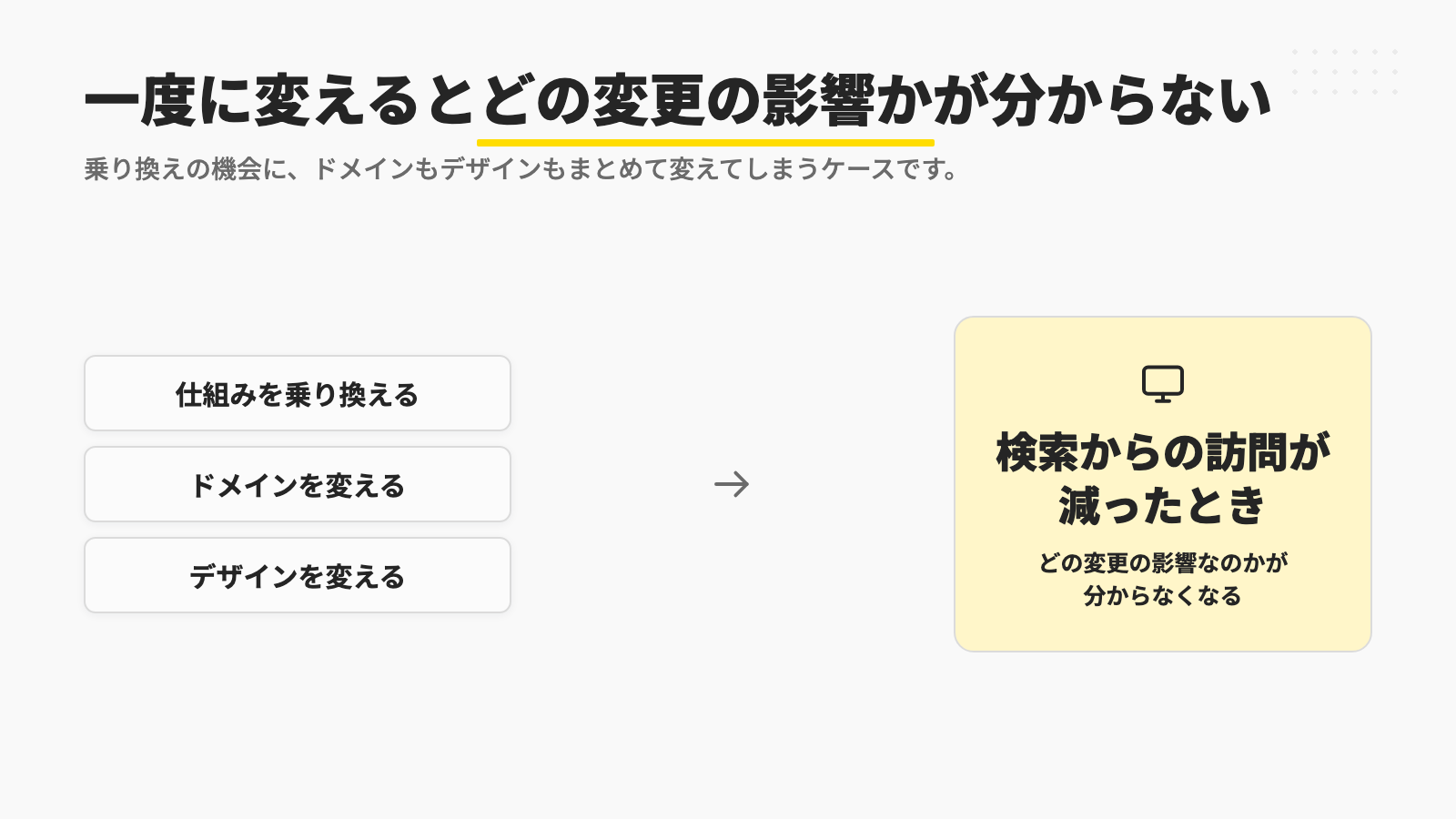
乗り換えの機会に、ドメインもデザインもまとめて変えてしまうケースです。
Googleの案内では、サイトの移転のときは、一度に1つずつ変えるようすすめられています。
一度にいくつも変えると、検索からの訪問が減ったときに、どの変更の影響なのかが分からなくなります。
古いWixのサイトをそのまま残しておく
新しいサイトに切り替えた後も、古いWixのサイトを公開したままにしておくケースです。
古いサイトは無料のアドレスで残るので、古い営業時間や料金を見た人が、そちらを信じてしまいかねません。
切り替えが終わったら、古いサイトを非公開にするか、検索結果に出ないようにしておいてください。
よくある質問
ここでは、Wixを使い続けるか乗り換えるかについて、よくいただく質問にお答えします。
無料のプランの扱いや、ほかの仕組みへの移し方など、迷いやすい点をまとめました。
Q. 無料のプランのまま使っています。乗り換えたほうがいいですか。
先に、独自のドメインを使いたいかどうかを決めましょう。
無料のプランでは、Wixの広告が出て、アドレスはWixが割り当てたものになるとされています。
独自のドメインをつなぐには、有料のプランが要るとのことです。
独自のドメインに切り替えるなら、Wixのまま有料のプランにしても、乗り換えても、アドレスは今と変わります。
そのため、古いアドレスから新しいアドレスへの転送の準備も、一緒に考えておきましょう。
Q. Wixのままで、検索に出やすくできますか。
検索に出やすいかどうかは、仕組みだけで決まるものではありません。
探している人が使う言葉がページに書いてあるかや、Googleにページが登録されているかが、まず確かめたい点です。
確かめる順番はホームページが検索に出てこないときの確認手順に、自社でできる対策は自社でできるSEO対策にまとめています。
Q. Wixで作ったサイトを、そのままWordPressに移せますか。
そのまま移すことはできません。
Wixのヘルプでは、Wixのサイトはほかのサーバーでは動かせないと説明されているためです。
新しい仕組みで作り直し、書き出せるものは書き出し、ブログの記事などは手で移す形になります。
Q. 制作会社にWixで作ってもらいました。乗り換えは自社だけで進められますか。
サイトがどのアカウントにあるか次第です。
自社のアカウントでサイトの所有者になっていれば、乗り換えの準備は自社で進められます。
制作会社のアカウントにある場合は、まずサイトの移行を制作会社に頼むことになります。
所有者が誰かを確かめてから、制作会社に相談しましょう。
まとめ:Wixのデメリットは自社の使い方に当てはめ、乗り換えるなら名義から確かめる
最後に、この記事の要点を整理します。
Wixのデメリットと言われる点の多くは、Wix自身もヘルプで説明している、仕組みから来る制約です。
けれども、その制約が困りごとになるかは、更新のしかたや必要な機能、これからの計画によってさまざまです。
今のサイトで無理なく更新でき、必要な機能がそろっているなら、急いで乗り換える必要はありません。
乗り換えると決めたら、下記の5つを順番に確かめましょう。
- サイトがどのアカウントにあり、所有者が誰か
- ドメインをどこで買い、登録者が誰か
- 書き出せるものと、手で移すもの
- 古いURLから新しいURLへの転送を、どこで設定するか
- プランとドメイン、メールを、いつ止めるか
この順番で確かめておけば、ホームページやメールが止まる時間を作らずに、乗り換えを進めやすくなります。
乗り換える前に何を確かめるべきかを調べたことは、今のサイトを守るための確かな一歩です。
最後にひとつだけ。
まずは、サイトのダッシュボードで、自社が「サイト所有者」になっているかを確かめてみてください。
所有者が自社だと分かれば、使い続けるときも乗り換えるときも、自社で手続きを進められます。
URLの引き継ぎ方はホームページリニューアル完全ガイドに、制作会社の選び方はWeb制作会社の選び方にまとめています。
ここまで読んで、自社はWixのままでいいのか、乗り換えたほうがいいのかが気になった方へ。
Onur Markでは、30分の無料オンライン相談で、今のサイトの使い方と、乗り換えるときに確かめることを一緒に整理しています。
関連記事
- ホームページリニューアル完全ガイド|判断基準から費用相場、SEO引継ぎまで
- Web制作会社の選び方|大阪で失敗しない7つのチェックポイント
- 大阪でのホームページ制作|失敗しない選び方と費用相場完全ガイド
- 頼む側は何を準備する?ホームページ制作の流れを解説
- ホームページが検索に出てこないのはなぜ?確かめる順番と直し方を解説
- 自社でできるSEO対策の完全ロードマップ【2026年版】