「ホームページの営業時間を直したのに、開いてみると前のままになっている」
「キャッシュを消せば直ると書いてあったので試したけれど、それでも変わらない」
ホームページを直したあとに、こうして手が止まってしまうことは珍しくありません。
先に結論をお伝えします。
ホームページが更新されないときは、ブラウザのキャッシュを外したあと、その先を手前から順番に確かめましょう。
直した内容が見る人の画面に届くまでには、公開の操作やサーバー、CDNなど、いくつもの場所を通ります。
そのどこかで止まっていると、ブラウザのキャッシュを消しても前のままです。
そのため、どこで止まっているのかを1つずつ切り分けていくのが近道になります。
この記事では、確かめる順番ごとに、自分で確かめられることと、制作会社や管理している人に聞くことを分けて整理しました。
技術の説明は、WordPressやGoogleなどの公式の文書で、2026年11月2日に確かめました。
この記事で分かること
- ホームページが更新されないときの確かめる順番
- ブラウザのキャッシュの外し方
- 公開や保存の操作が終わっているか
- 直した場所と見ている場所が同じか
- WordPressのキャッシュ
- サーバーの高速化の機能
- CDNのキャッシュ
- 作り直しが必要な作り
- 検索結果の表示が古いとき
- 制作会社に伝えること
- よくある失敗
ホームページが更新されないときは、キャッシュの先まで順番に確かめる
ホームページが更新されない原因として、よく挙げられるのはブラウザのキャッシュです。
キャッシュとは、一度見たページの画像や文章をしまっておき、次に開くときに使い回す仕組みのことを指します。
けれども、キャッシュを持っているのはブラウザだけではありません。
Webの技術の解説をまとめたMDNでも、キャッシュには、ブラウザが持つものと、多くの人で共有するものがあるとされています。
例えば、下書きのまま公開していなかったり、確認用のページを見ていたりと、キャッシュとは関係のない原因もあります。
そこで、直した内容が画面に届くまでの道のりに沿って、手前から確かめていきましょう。
下記の表に、この記事で確かめる7つの順番と、それぞれを誰が確かめやすいのかをまとめました。
| 順番 | 確かめること | 自分で確かめられること | 制作会社や管理している人に聞くこと |
|---|---|---|---|
| ① | ブラウザのキャッシュ | キャッシュを使わない再読み込み、閲覧データの削除、別の端末で見る | とくになし |
| ② | 公開や保存の操作 | 下書きや予約のままでないか、公開のボタンを押したか | 公開に承認が要る決まりになっていないか |
| ③ | 直した場所と見ている場所 | 見ているアドレスが本番のものか、ほかに同じ内容がないか | 確認用の環境と本番の違い、ファイルを上げる場所 |
| ④ | WordPressのキャッシュ | ログインしていない状態で見比べる | キャッシュのプラグインの有無と、消し方 |
| ⑤ | サーバーの高速化の機能 | サーバーの管理画面に設定があるか | 設定の中身と、キャッシュを消せるか |
| ⑥ | CDNのキャッシュ | ほとんどない | CDNを使っているか、キャッシュを消したか |
| ⑦ | 作り直しが必要な作り | ほとんどない | 作り直しが動いたか、途中で失敗していないか |
①から③は、自分で確かめやすいものを先に並べました。
④から⑦は、ホームページの作りによって、あるものとないものがあります。
自分で作った方は、使っているサービスや設定の画面を見ながら進めてください。
制作会社に頼んで作った方は、③までを自分で確かめたうえで、④から先を聞くと話が早く進むのでおすすめです。
①ブラウザのキャッシュは、キャッシュを使わない再読み込みで外す
最初に、自分のブラウザのキャッシュを外して見直します。
この方法は多くの解説で紹介されているので、ここでは手短に済ませましょう。
パソコンではキャッシュを使わずに読み込み直す
Chromeのヘルプでは、キャッシュを使わずにページを読み込み直すキーの組み合わせが案内されています。
Windowsでは「Shift」を押しながら「F5」、または「Ctrl」と「Shift」を押しながら「R」です。
Macでは、「command」と「Shift」を押しながら「R」で同じことができます。
MDNの説明でも、この強制的な再読み込みは、しまってあるキャッシュを使わずに読み込み直す方法とされています。
スマートフォンやiPhoneでは閲覧データを消す
スマートフォンには、パソコンのような再読み込みのキーがありません。
Appleのサポートでは、iPhoneのSafariのキャッシュを、「設定」の「アプリ」にある「Safari」から消す方法が案内されています。
「履歴とWebサイトデータを消去」を選ぶと、履歴とキャッシュ、Cookieをまとめて消せます。
履歴を残したい場合は、「詳細」の「Webサイトデータ」にある「全Webサイトデータを削除」を使いましょう。
AndroidのChromeでも、閲覧データを削除する画面からキャッシュを消せます。
ふだん開いていない端末でも見比べる
自分の端末だけで確かめていると、原因がブラウザにあるのか、その先にあるのかが分かりません。
そのため、例えば家族のスマートフォンのように、ふだんそのホームページを開いていない端末でも見てみましょう。
別の端末でも前のままなら、原因はブラウザのキャッシュではなく、次の②から先にあると考えられます。
反対に、別の端末では新しくなっているなら、自分の端末のキャッシュを消してから、もう一度開いて確かめれば十分です。
②公開や保存の操作が終わっているかを確かめる
ブラウザのキャッシュを外しても前のままなら、次は、直した内容が公開されているかを確かめます。
直したつもりでも、保存しただけで公開の操作をしていなかった、ということも起こりえるからです。
WordPressでは下書きや予約のままになっていないかを見る
WordPressで最初に見たいのは、投稿や固定ページごとに決まっている公開の状態です。
WordPressの公式の説明では、ログインしていない人も含めて誰でも見られるのは「公開」の状態とされています。
公開のほかに、お客様からは見えない主な状態として、下記の4つがあります。
- 下書き:まだ公開していない状態
- 予約:決めた日時に公開されるのを待っている状態
- レビュー待ち:公開する権限を持つ人を待っている状態
- 非公開:管理者だけが見られる状態
直したページがこのどれかになっていないかを、投稿や固定ページの一覧の画面で確かめておきましょう。
社内の担当者のアカウントでは、権限によって、公開のボタンの代わりにレビューに送るボタンが表示されることもあります。
その場合は、公開する権限を持つ人が公開するまで、直した内容はお客様に見えません。
誰がどこまで公開できるのかが分からないときは、管理している人に聞いておくと安心です。
保存と公開が別の操作になっているサービスもある
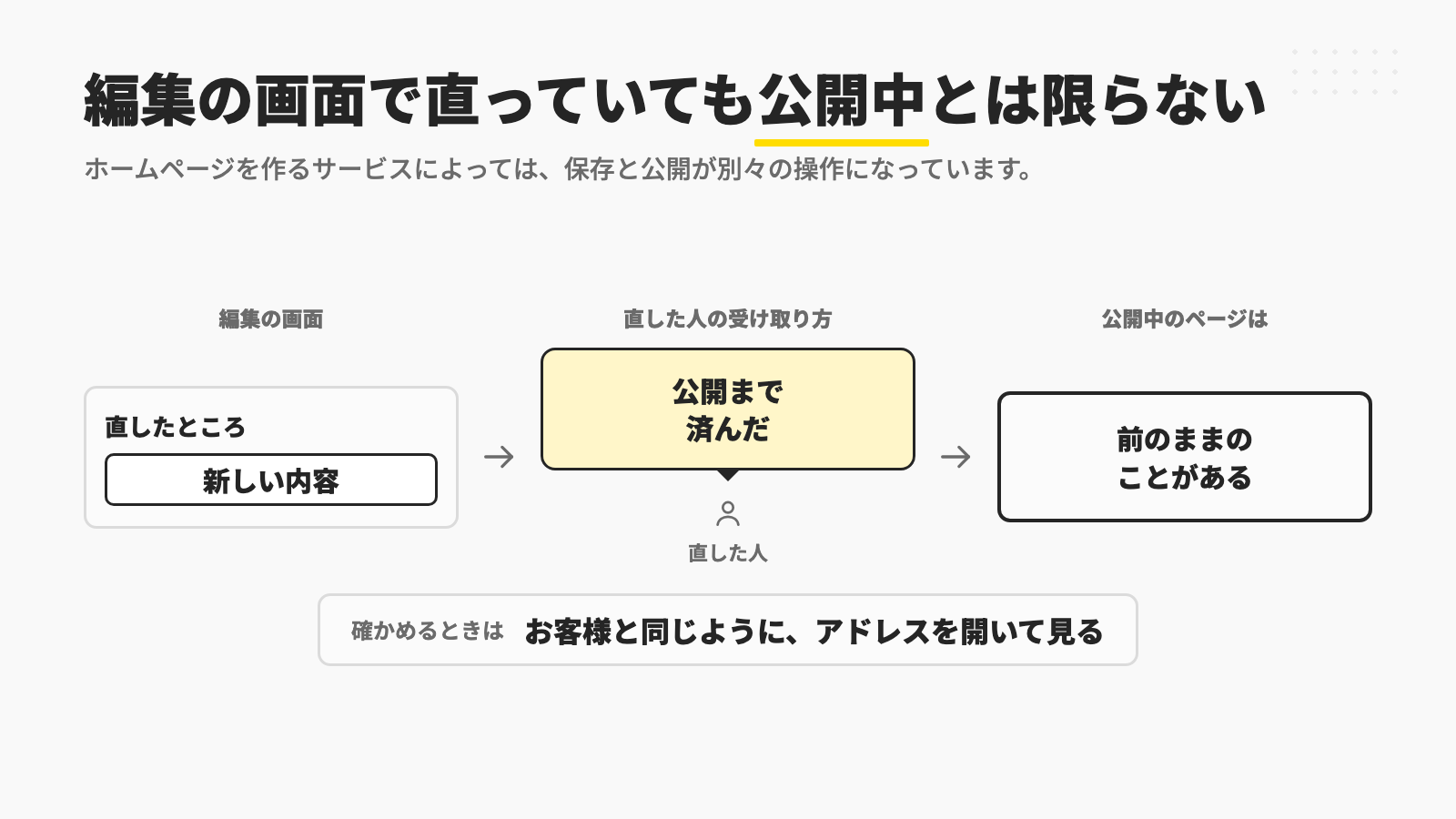
ホームページを作るサービスによっては、保存と公開が別々の操作になっています。
例えば、Wixのヘルプでは、保存しただけでは変更は公開中のサイトに出ないと案内されています。
保存のあとに、公開のボタンを押す必要があるということです。
そのため、編集の画面で直っているのを見て、公開まで済んだと思い込んでしまうことがあるわけです。
使っているサービスのヘルプで、変更を公開中のページに出す操作がどれなのかを確かめておいてください。
編集の画面で見えている姿は公開中のページとは限らない
編集の画面で見えている姿が、そのまま公開されているとは限りません。
WordPressの公式の説明では、編集の画面の表示の機能は、今の変更を当てはめた見え方を見るものとされています。
Wixのヘルプにも、編集の画面やプレビューで保存した変更は、公開するまで公開中のサイトには出ないと書かれています。
確かめるときは、編集の画面からではなく、お客様と同じようにホームページのアドレスを開いて見てください。
③直した場所と、見ている場所が同じかを確かめる
公開の操作が済んでいるのに前のままなら、直した場所と見ている場所がずれていないかを確かめます。
ホームページの作りによっては、同じように見えるページや同じ内容が、別々の場所にいくつもあるためです。
確認用のアドレスを見ていないか
制作会社によっては、公開の前に確かめるための、確認用のアドレスを用意しているかもしれません。
例えば、CloudflareのPagesという公開の仕組みでは、本番に出す前の新しい版を確認用に見られます。
確認用の版は、本番のアドレスには影響しないとされています。
そのため、確認用のアドレスで直っているのを見て、本番も直ったと考えてしまうことがあるのです。
ブラウザの上に表示されているアドレスが、名刺やチラシに載せている本番のアドレスと同じかを見比べておきましょう。
同じ内容がほかのページや部品にも書かれていないか
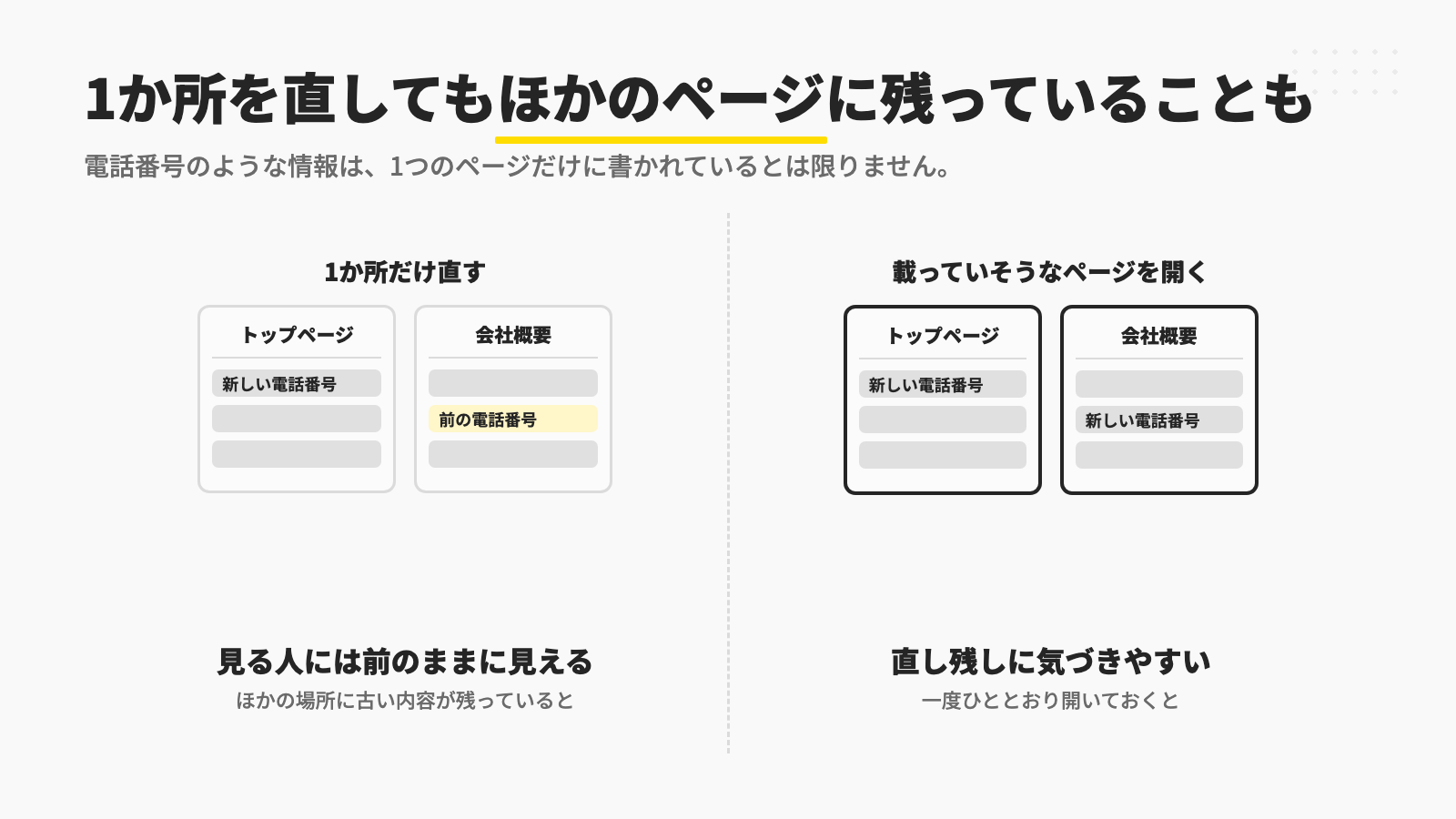
営業時間や電話番号のような情報は、1つのページだけに書かれているとは限りません。
トップページや会社概要、どのページにも出てくる下のほうの部分など、いくつもの場所に同じ内容が書かれていることもあります。
そのため、1か所を直しても、ほかの場所に古い内容が残っていれば、見る人には前のままに見えてしまいます。
直した情報が載っていそうなページを一度ひととおり開いておくと、直し残しに気づきやすいものです。
ファイルを上げた場所が合っているか
ホームページのファイルを、自分でサーバーに上げて更新している場合もあります。
その場合は、パソコンの中のファイルを直しただけで、サーバーに上げ忘れていないかを確かめましょう。
上げたつもりでも、別のフォルダや別のドメインのフォルダに上げていると、見ているページは変わりません。
どのフォルダに上げればいいのかが分からないときは、ホームページを作った制作会社や、管理している人に聞いてみてください。
スマートフォン用の表示が別の設定になっていないか
スマートフォンだけ前のままのときは、スマートフォン用の表示が別の設定になっていないかも見ておきます。
テーマや作成サービスによっては、パソコンとスマートフォンで、表示する画像や文章を別々に設定できるものがあるためです。
例えば、パソコン用の画像だけを差し替えていると、スマートフォンでは古い画像が出たままになってしまいます。
設定の画面に、パソコンとスマートフォンを切り替える欄がないかを確かめてみてください。
④ログインしていない状態で見て、WordPressのキャッシュを確かめる
ここからは、ブラウザの先にあるキャッシュを順番に見ていきます。
最初に疑うのは、WordPressに入れているキャッシュのプラグインです。
キャッシュのプラグインはページを作り置きして配っている
WordPressのページは、ふだんは開かれるたびに組み立てられて表示される仕組みです。
WP Super Cacheというプラグインの説明では、WordPressのページから静的なファイルを作って配ると書かれています。
WordPressの公式の手引きでも、キャッシュのプラグインは、投稿やページを静的なファイルにして配るものと説明されています。
その反面、作り置きが古いままだと、ページを直しても、見に来た人には前のページが配られることになりかねません。
ログインしたままだと自分にだけ新しいページが見えることがある
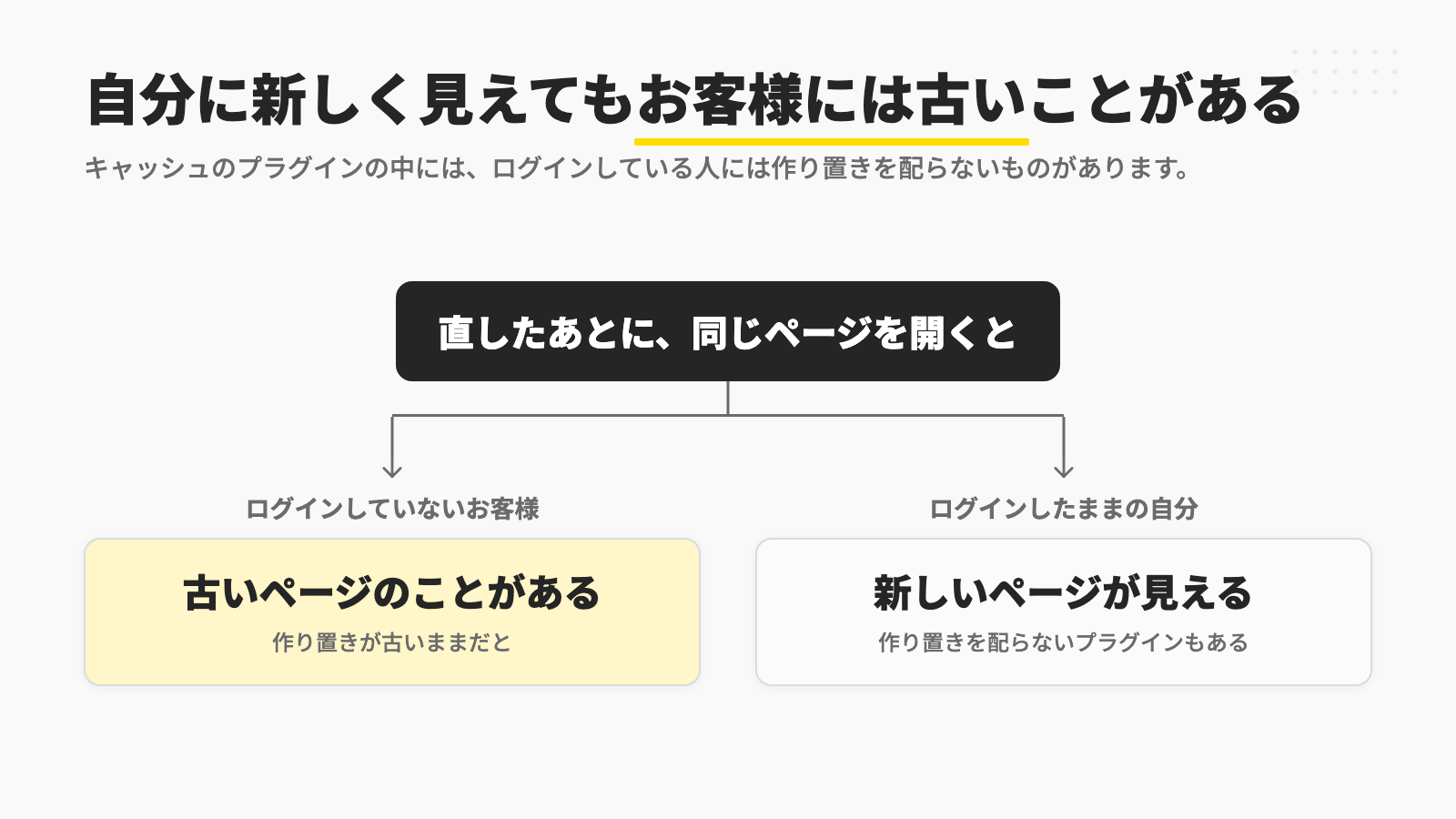
キャッシュのプラグインの中には、ログインしている人には作り置きを配らないものがあります。
例えば、WP Super Cacheの説明では、作り置きを配る相手として、ログインしていない人が挙げられています。
おすすめの設定にも、ログインしている人などには作り置きを使わない項目が入っている形です。
そのため、ログインしたままの自分には新しいページが見えていても、お客様には古いページが見えていることがあります。
シークレットウィンドウでログインしていない人の見え方を確かめる
ログインしていない人に何が見えているかは、シークレットウィンドウで確かめられます。
Chromeのヘルプでも、シークレットウィンドウでは、ほかのサイトにも自動ではログインしないと説明されています。
シークレットウィンドウでも前のままなら、キャッシュのプラグインの作り置きが残っているのかもしれません。
プラグインの設定の画面でキャッシュを消せないかを見て、分からなければ管理している人に消してもらいましょう。
記事を直しても一覧のページが古いままのことがある
投稿を直したときにキャッシュのプラグインが消すのは、作り置きの一部だけのこともあります。
WP Super Cacheの説明でも、投稿を直したりコメントが付いたりすると、キャッシュの一部が消えるとされています。
そのため、お知らせの記事は新しくなっているのに、トップページのお知らせの一覧だけが古いままになりかねません。
直したページだけでなく、その内容が載っているほかのページも、ログインしていない状態で開いておきましょう。
⑤サーバーの高速化の機能が、古いページを返していないかを確かめる
WordPressのプラグインを使っていなくても、サーバーの側でキャッシュが動いていることがあります。
レンタルサーバーの中には、表示を速くするために、サーバーの上でキャッシュを作る機能を持つものがあるためです。
サーバーのキャッシュは保存の時間がサービスによって違う
例えば、エックスサーバーには「サーバーキャッシュ設定」という機能があります。
マニュアルでは、ONにするとサーバー上でファイルのキャッシュが作られると説明されています。
保存の時間は、画像やCSSなどのファイルが2分間、それ以外のファイルが1分間と、どちらも数分程度の短いものです。
CSSとは、ページの色や配置などの見た目を決めるファイルのことを指します。
加えて、WordPressにログインしている人の通信をキャッシュしない条件も書かれています。
保存の時間や条件はサービスによってさまざまなので、サーバーのマニュアルで確かめるか、管理している人に聞いておきましょう。
ブラウザにファイルを長くしまわせる設定もある
見落としやすいのが、見に来た人のブラウザに、ファイルを長くしまっておくよう伝えるサーバーの設定です。
同じエックスサーバーの「ブラウザキャッシュ設定」では、ファイルが最大7日間保持されるよう指定されると書かれています。
注意として、CSSや画像などの更新がすぐに反映されない可能性があることも書かれています。
画像や見た目だけが古いときは、こうした設定が入っていないかを、管理している人に確かめてもらってください。
サーバーを引っ越した直後は古いサーバーを直していないかを見る
サーバーを引っ越した直後にも、直した内容が見えないことがあります。
ホームページのアドレスとサーバーを結び付けるDNSという仕組みの情報も、しばらくしまっておかれるためです。
CloudflareのDNSの説明では、しまっておく時間が長いほど、変更が届くまでに時間がかかるとされています。
そのため、引っ越しのあとしばらくは、見る人によって古いサーバーが見えていることもありえます。
古いサーバーの管理画面で直していないかも含めて、管理している人に確かめてもらいましょう。
⑥CDNのキャッシュは、消す操作をするまで残ることがある
サーバーの手前に、CDNという配信の仕組みが置かれていることもあります。
CDNは、画像などのファイルの写しを各地のサーバーに置き、どこから見る人にも速く届けるための仕組みです。
CDNのキャッシュは管理の画面などから消せる
MDNの説明では、CDNのように運営する側が置くキャッシュは、管理の画面などからいつでも消せるとされています。
例えば、Cloudflareの説明では、キャッシュを消す操作によって、更新した内容がすぐに反映されると書かれています。
裏を返すと、消す操作をしないかぎり、決められた時間がたつまでは古いファイルが配られ続けかねません。
ページの本体と画像で扱いが違うことがある
ページの本体と画像などのファイルとで、CDNのキャッシュの扱いが違うことも知っておきたい点です。
Cloudflareの説明では、ページの本体にあたるHTMLは、初めの設定ではキャッシュしないとされています。
その一方で、画像やCSSなどは、ファイルの拡張子によってキャッシュする決まりになっています。
そのため、文章は新しいのに、差し替えた画像だけが古いままのときは、CDNのキャッシュが残っていないかを疑ってみましょう。
CDNを使っているかは管理している人に聞く
CDNを使っているかどうかは、ホームページの見た目からは分かりません。
制作会社に頼んで作った場合は、CDNを使っているか、使っているなら直したあとにキャッシュを消したかを聞いてみましょう。
Cloudflareでは、消せたかどうかを「CF-Cache-Status」という項目で確かめるよう案内されています。
こうした確かめ方は管理している人の作業になるので、聞くときは、どのページのどの部分が古いのかを伝えれば十分です。
⑦作り直しが終わるまで反映されない作りもある
最後の順番は、ホームページの作りそのものです。
ホームページの中には、直した内容を出すために、ページを作り直す必要がある作りもあります。
ページを書き出しておく作りでは作り直しが要る
ページをあらかじめ書き出しておき、できあがったファイルを配る作りのホームページがあります。
例えば、Astroという制作の道具では、初めの設定で、ページは作り直し(ビルド)のときに書き出されるとされています。
この作りでは、文章を直しても、作り直しが終わるまで、公開中のページは前のままです。
どの作りを選んでいるかはホームページを見ただけでは分からないので、気になるときは制作会社に聞いておきましょう。
管理画面と公開のページが別になっている作りもある
WordPressなどの管理画面で記事を書き、公開のページは別の仕組みで作るのが、ヘッドレスと呼ばれる作りです。
CloudflareのPagesの説明でも、記事の管理の仕組みの内容が変わるたびに、自動で作り直す使い方が紹介されています。
WordPressと組み合わせる場合も、新しい投稿や投稿の更新をきっかけに、作り直しを始める方法が案内されています。
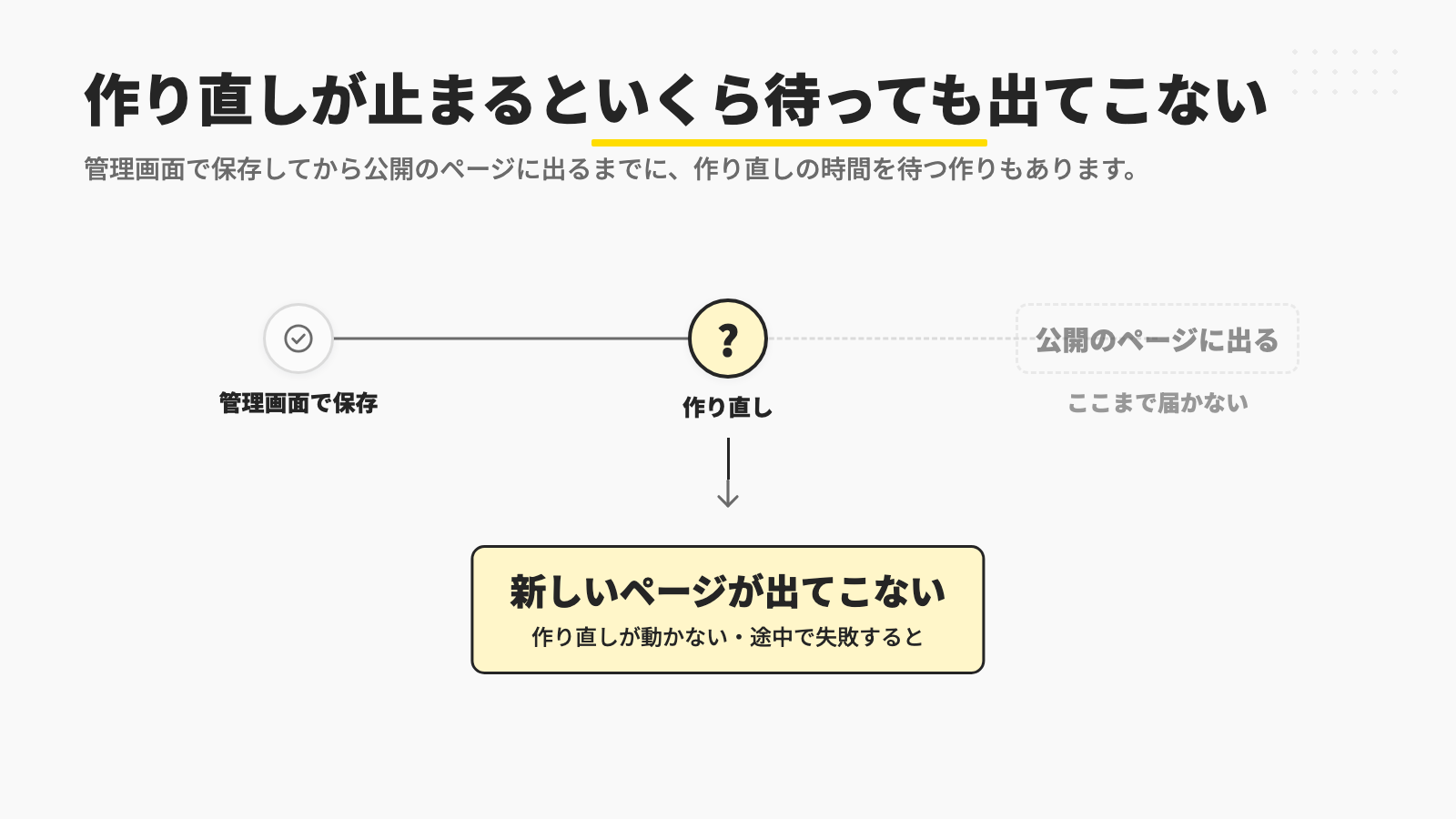
そのため、この作りでは、管理画面で保存してから公開のページに出るまでに、作り直しの時間を待つ必要があるわけです。
作り直しが止まっていないかを聞く
作り直しが自動で動く設定になっていない場合や、作り直しが途中で失敗した場合は、いくら待っても新しいページは出てきません。
例えば、Netlifyという公開のサービスでは、すべての変更が上がり終わるまで、公開中のページには出ないとされています。
そのため、作り直しが最後まで終わらなければ、見る人に見えるのは前の版のままと考えられます。
この作りで更新されないときは、作り直しが動いたか、途中で失敗していないかを制作会社に確かめてもらいましょう。
作り直しにかかる時間の目安も、あわせて聞いておくと安心です。
検索結果のタイトルや説明文が古いときは、Googleの読み直しを待つ
ページを開くと新しくなっているのに、Googleの検索結果に出るタイトルや説明文だけが古い、ということもあります。
例えば、営業時間を直したのに、検索結果の説明文には前の営業時間が出ている、という形です。
この場合は、ホームページは更新されていて、Googleがまだ読み直していないだけかもしれません。
Googleの案内では、ページを新しく足したり変えたりしたときは、読み直しを頼めるとされています。
ただし、読み直しには数日から数週間かかることがあり、頼んでもすぐに検索結果に出るとは限らないとも書かれています。
読み直しを頼む方法は、検索に出てこないときの確認手順の中で紹介しているので、あわせてご覧ください。
検索結果の表示とページそのものは、別々に新しくなるものです。
Googleの案内にも、焦らずに進み具合を見守るよう書かれています。
ページが新しくなっているなら、検索結果が追いつくのを待ちましょう。
制作会社や管理している人に聞くときに伝えたい5つのこと
④から先は、ホームページを管理している人でないと確かめにくいものが多くなります。
聞くときに下記の5つを伝えておくと、どこで止まっているのかを早く絞り込んでもらえます。
- 古いままになっているページのアドレス
- 何を、いつ直したのか
- 見た端末とブラウザ
- ログインしていない状態や、別の端末でも前のままだったか
- 直す前後の画面を写したスクリーンショット
例えば、「トップページのお知らせの一覧が、iPhoneのSafariで見ると古いまま」のように伝えると、見る場所がすぐに分かってもらえるはずです。
①から③で確かめたことも、あわせて伝えておくのがおすすめです。
すでに確かめたことが分かれば、同じ確認を繰り返さずに済み、そのぶん早く原因にたどり着けます。
更新の作業を誰がどこまで受け持つのかが決まっていない場合は、この機会に決めておきましょう。
公開後の更新と保守の取り決め方は、ホームページ制作の流れの中で解説しています。
ホームページが更新されないときのよくある失敗
最後に、ホームページが更新されないときにやってしまいがちな失敗をまとめます。
どれも、早く直したい気持ちから起きやすいものなので、先に知っておくと遠回りを避けられます。
キャッシュの機能を止めたまま戻し忘れる
更新されない原因を探すために、キャッシュのプラグインやサーバーのキャッシュを止めることがあります。
WordPressの公式の手引きでは、キャッシュは、WordPressの表示を速くするいちばん早い方法とされています。
そのため、止めたままにしておくと、更新は見えるようになっても、ホームページの表示が遅くなりかねません。
止めた場合は、原因が分かったあとに元に戻しておきましょう。
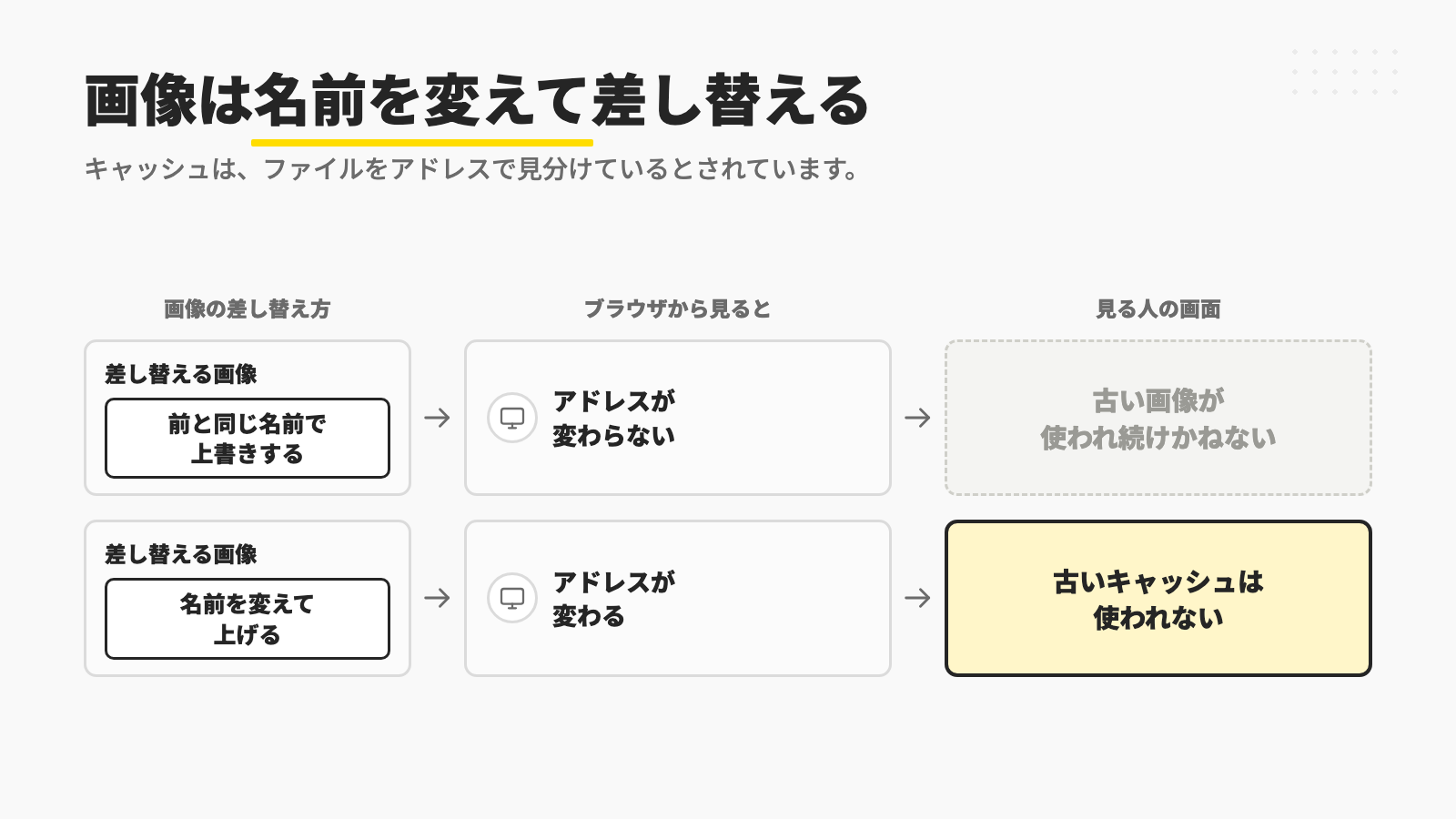
同じ名前の画像で上書きして差し替える
画像を差し替えるときに、前と同じファイルの名前で上書きしてしまうケースです。
MDNの説明では、キャッシュはファイルをアドレスで見分けているので、アドレスが変われば古いキャッシュは使われないとされています。
裏を返すと、同じ名前で上書きしてアドレスが変わらなければ、古い画像が使われ続けかねません。
MDNでも、変わらないファイルを長くキャッシュするときは、アドレスに版の番号などを入れる方法が紹介されています。
画像を差し替えるときは、ファイルの名前を変えて上げるのがおすすめです。
管理画面にログインしたまま確かめて直ったと思い込む
自分の画面で新しくなっているのを見て、お客様にも見えていると思い込んでしまうケースです。
④で見たように、キャッシュのプラグインによっては、ログインしている人とそうでない人とで、見えるページが違います。
直したあとは、シークレットウィンドウや別の端末で、ログインしていない状態でも確かめておきましょう。
原因が分からないまま何度も直し直す
更新されないことに焦って、同じところを何度も直したり、ページを作り直したりしてしまうケースです。
原因がキャッシュや作り直しの仕組みにあれば、何度直しても見え方は変わりません。
かえって、どの直しがいつ入ったのかが分からなくなり、管理している人が原因を探しにくくなってしまいます。
まずはこの記事の順番で、どこで止まっているのかを確かめてから直すようにしてください。
よくある質問
ここでは、ホームページが更新されないときについて、よくいただく質問にお答えします。
スマートフォンだけ古いときや、待つ時間の目安など、迷いやすい点をまとめました。
Q. パソコンでは新しいのに、スマートフォンだけ古いのはなぜですか。
まずは、スマートフォンのブラウザのキャッシュを疑いましょう。
①の方法で閲覧データを消しても前のままなら、スマートフォン用の表示が別の設定になっていないかを確かめてください。
それでも分からないときは、見た端末とブラウザを添えて、管理している人に伝えるのがおすすめです。
Q. キャッシュを消すと、困ることはありますか。
消えるのは自分の端末にしまってある情報なので、ホームページそのものが消えるわけではありません。
ただ、Chromeのヘルプには、キャッシュとCookieを消すと、サイトによってはログインし直しが必要になると書かれています。
画像などを読み込み直すため、しばらくは表示が遅く感じられるサイトもあるとされています。
気になるときは、消す期間を短く選ぶか、①のキャッシュを使わない再読み込みから試してみましょう。
Q. 直してから、どのくらい待てば反映されますか。
決まった目安はなく、どこにキャッシュがあるのかや、ホームページの作りによってさまざまです。
例えば、エックスサーバーのサーバーキャッシュは1分間か2分間、ブラウザキャッシュ設定は最大7日間とされています。
Cloudflareでは、保存の時間の指定がない画像などのファイルは、初めの設定で120分間キャッシュされると書かれています。
そのため、待ち続けるよりも、この記事の順番で、どこにキャッシュがあるのかを確かめるほうが近道です。
Q. 自分では直っているのに、お客様から古いままだと言われました。どうすればいいですか。
まずは、ログインしていない状態で、そのページを開いてみましょう。
シークレットウィンドウや別の端末でも前のままなら、④から先のどこかで止まっている可能性があります。
お客様が見た端末やブラウザも聞いておくと、管理している人に伝えるときの手がかりになります。
まとめ:ホームページが更新されないときは、キャッシュの先まで手前から順番に確かめる
最後に、この記事の要点を整理します。
ホームページが更新されない原因は、ブラウザのキャッシュだけではありません。
直した内容が見る人の画面に届くまでには、公開の操作やサーバー、CDNなど、いくつもの場所を通るためです。
そのため、下記の7つを手前から順番に確かめましょう。
- ブラウザのキャッシュ
- 公開や保存の操作
- 直した場所と見ている場所
- WordPressのキャッシュ
- サーバーの高速化の機能
- CDNのキャッシュ
- 作り直しが必要な作り
1から3は自分で確かめやすく、4から先は、管理している人に聞いたほうが早いものが多くなります。
聞くときは、古いままのページのアドレスと見た端末、直す前後の画面を伝えておくと話が早く進みます。
更新されないからといって、直した作業が無駄になったわけではありません。
どこで止まっているのかが分かれば、直した内容をお客様の画面まで届けられます。
最後にひとつだけ。
次にホームページを直したときは、シークレットウィンドウで一度開いてみてください。
ログインしていない人に何が見えているかを確かめる習慣があれば、直し残しにも早く気づけます。
検索結果の表示が古いときは検索に出てこないときの確認手順を、更新の受け持ちの決め方はホームページ制作の流れをご覧ください。
ここまで読んで、自社のホームページの更新がどこで止まっているのかが気になった方へ。
Onur Markでは、30分の無料オンライン相談で、直した内容がどこで止まっているのかを一緒に整理しています。
関連記事
- ホームページが検索に出てこないのはなぜ?確かめる順番と直し方を解説
- 頼む側は何を準備する?ホームページ制作の流れを解説
- 問い合わせフォームが届かないときは?AIで作ったホームページの切り分け手順を解説
- Web制作会社の選び方|大阪で失敗しない7つのチェックポイント